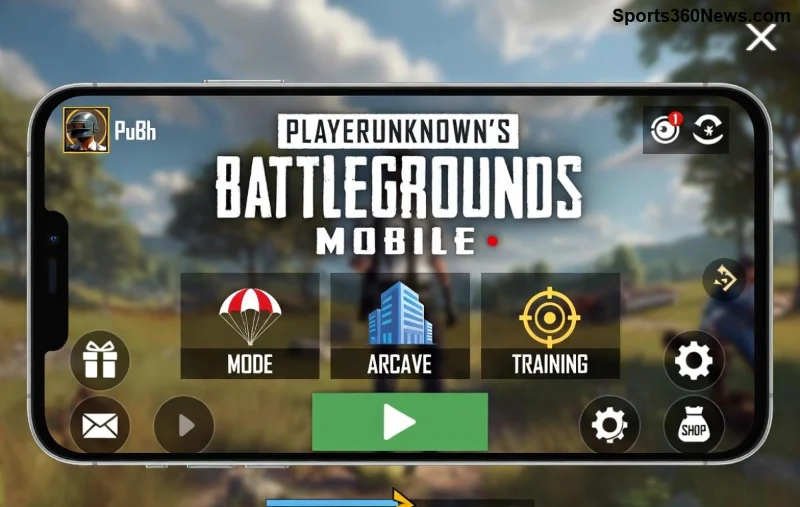
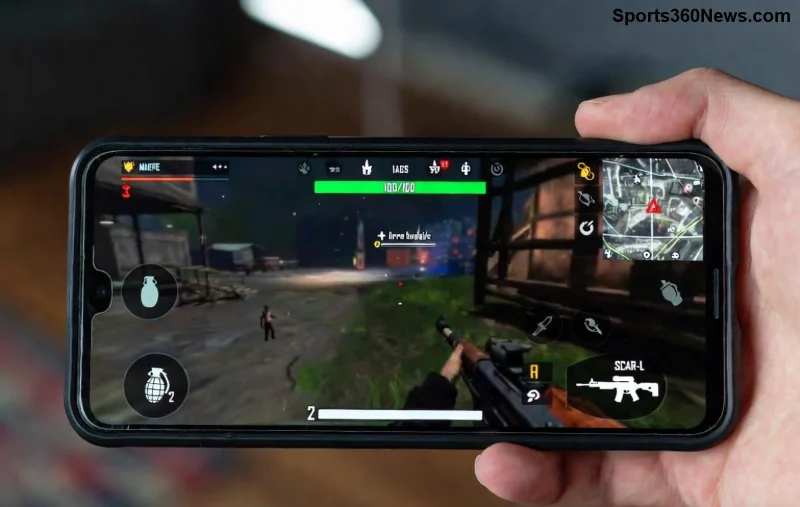
Stell dir vor, du willst in PUBG Mobile dropen, aber plötzlich erscheint die fiese Meldung „Gerät nicht unterstützt“. 😤 Frustrierend, oder? Besonders auf älteren Handys, die sonst super laufen. Keine Panik, Gamer! Dieser Guide zeigt dir bewährte Fixes für den PUBG Mobile Device Not Supported Error. Wir halten es kurz, knackig und effektiv – damit du schnell zurück ins Battleground kommst. Los geht’s! 🚀
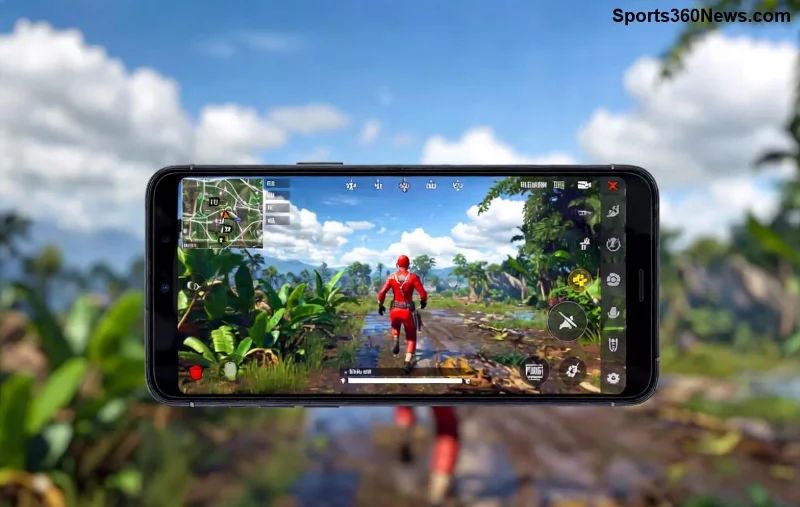
Warum tritt der „Gerät nicht unterstützt“ Fehler in PUBG Mobile auf älteren Phones auf?
Der PUBG Mobile Device Not Supported Error kommt meist durch strengere Hardware-Checks der Entwickler. PUBG Mobile priorisiert Performance, um Cheater und Lag zu minimieren. Ältere Geräte scheitern oft an:
- 🌟 Zu alter Android-Version (unter 5.1).
- ❌ Schwache GPU/CPU (z.B. unter Snapdragon 425).
- ⚠️ Niedrige RAM (weniger als 2 GB).
- 🔒 Root-Erkennung oder modifizierte Systeme.
Hier eine Übersicht der neuesten Mindestanforderungen (Stand aktuelle Updates):
| Komponente |
Mindestanforderung |
Dein altes Handy? |
| Android-Version |
5.1 (Lollipop) oder höher |
Überprüfe in Einstellungen > Über das Telefon |
| RAM |
2 GB |
Meist ausreichend, aber Cache räumen! |
| Prozessor |
Snapdragon 425 / Exynos 7880 oder besser |
GFX Tools umgehen Checks |
| Speicher |
3 GB frei |
App-Cache löschen hilft |
Perfekt, jetzt weißt du die Ursache. Weiter zu den Fixes – fang mit den einfachen an! 👍
Fix 1: Basis-Schritte – Ohne Root, super einfach! 🛠️
- 1️⃣ App & System updaten: Gehe in Google Play Store > PUBG Mobile aktualisieren. Dein OS? Einstellungen > Systemupdate. Viele Errors verschwinden hier.
- 2️⃣ Cache & Daten löschen: Einstellungen > Apps > PUBG Mobile > Speicher > Cache löschen. Starte neu – oft reicht das!
- 3️⃣ 64-Bit APK installieren: Wenn du 32-Bit hast, lade die offizielle 64-Bit-Version von pubgmobile.com herunter. Achte auf APKMirror für sichere Downloads.
Funktioniert das nicht? Kein Stress, der nächste Level wartet...
![GFX Tool für PUBG Mobile Device Not Supported Fix]()
Fix 2: GFX Tool – Der Game-Changer für ältere Handys! ⭐
Das GFX Tool täuscht PUBG Mobile vor, dein Gerät sei kompatibel. Top für Phones mit Android 4.4+. So geht’s:
- Lade GFX Tool for PUBG aus dem Play Store (z.B. von tsoml oder BouncingDroid).
- Öffne es, wähle PUBG Mobile > Graphics: Smooth + 60 FPS.
- Resolution: 720p, Anti-Aliasing: Disabled.
- Drücke Apply – starte PUBG!
Tipp: Deaktiviere Device Check im Tool. Läuft butterweich auf Geräten wie Samsung J5 oder Redmi 5. 😎 Teste es – 80% Erfolgsrate bei Gamern!
Fix 3: Fortgeschrittene Methoden – Für echte Pros! ⚡
Wenn GFX floppt, level up:
- DPI ändern: ADB-Tool nutzen (PC nötig). Befehl:
adb shell wm density 320. Neustart – täuscht höhere Auflösung vor.
- Virtual Space Apps: F1 VM oder Parallel Space – installiere PUBG in einem „neuen“ Systemumfeld. Kein Root!
- Root + Magisk/Mods: Für Experten: Build.prop editieren (ro.product.model=SM-G975F). Achtung: Ban-Risiko! Nutze nur in Custom Rooms.
Pro-Tipp: Kombiniere GFX mit Cache-Clear für max Performance. Dein altes Handy wird zum Beast!
![Erfolgreicher PUBG Mobile Start auf älterem Phone nach Fix]()
Häufige Fehler vermeiden & Extra-Tipps für langes Gaming 🎮
Damit der Fix hält:
| Fehler |
Lösung |
| Ban nach GFX |
Nur inoffizielle Rooms, VPN nutzen |
| Lag nach Fix |
Hintergrund-Apps schließen, Game Booster aktivieren |
| Crash beim Start |
Graphics auf Low stellen |
🌟 Bonus: Für noch bessere FPS: Cooler Master App für Temperaturkontrolle. Bleib cool im Heat of Battle!
Fazit: Dein PUBG Mobile Comeback ist nah! 👏
Mit diesen Steps knackst du den PUBG Mobile „Gerät nicht unterstützt“ Fehler easy – auch auf dem treuen alten Phone. Starte mit Fix 1, arbeite dich vor. Teile in den Comments deinen Erfolg! Welcher Fix hat bei dir geklappt? 👇 Bleib dran, drop hot und sieg oft. Happy Gaming! 🏆