

Ratgeber: Die besten Blumen für Schnittgärten
Die besten Blumen für Schnittgärten: Pflanzenauswahl, Pflanzschritte, Pflegetipps, zu vermeidende Fehler und Antworten auf häufig gestellte Fragen für einen gesünderen Garten.
Finden Sie einen praktischen Ausgangspunkt für die HUD-Skalierung in Dead by Daylight, lernen Sie den Unterschied zwischen UI-Skalierung und In-Game-HUD-Skalierung kennen und optimieren Sie die Sichtbarkeit für Ihren Bildschirm und Ihre Rolle.
Die Versionshinweise zu Dead by Daylight 10.2.0 enthalten eine Korrektur für Skalierungs- und Überlappungsprobleme im Überlebenden-Absichtsmenü, wenn die UI-Skalierung unter 100 % liegt. Dies ist eine Korrektur für einen bestimmten Menübildschirm und bedeutet nicht, dass nun alle HUD-Elemente in jeder Größe besser lesbar sind. Für eine optimale Sichtbarkeit im Spiel empfiehlt es sich, die HUD-Skalierung im Spiel zunächst auf 100 % einzustellen und sie nur dann zu reduzieren, wenn die größere Anzeige zu viel von Ihrem Sichtfeld verdeckt. Achten Sie darauf, dass die separate UI-Skalierung hoch genug ist, um Menüs und Bildschirminformationen bequem lesen zu können.
Diese beiden Schieberegler dienen unterschiedlichen Zwecken. Mit „UI-Skalierung“ lässt sich die Größe von Menü und Benutzeroberfläche anpassen, während mit „HUD-Skalierung im Spiel“ die während eines Trials angezeigten Informationen verändert werden. Behaviour Interactive hat separate Schieberegler für die Menü-UI und das HUD eingeführt, damit Spieler deren Größe unabhängig voneinander anpassen können. Ein größeres HUD kann die Lesbarkeit der Statussymbole verbessern, beansprucht aber auch mehr Bildschirmfläche. Die optimale Einstellung ist die kleinste Größe, bei der die benötigten Informationen zuverlässig gelesen werden können, ohne dass zu viel vom Spielgeschehen verloren geht.
| Was Sie benötigen | Ausgangspunkt | Anpassen, wenn… |
|---|---|---|
| HUD im Spiel löschen | In-Game-HUD-Skalierung: 100 % | Reduzieren Sie den Umfang schrittweise, wenn Porträts, Vorteile oder Statuselemente zu viel von der Handlung verdecken. |
| Lesbare Menüs | UI-Skalierung: Nahe am größeren Ende halten. | Verringern Sie den Umfang nur, wenn die Menüs zu groß wirken oder wichtige Optionen nur schwer auf dem Bildschirm Platz finden. |
| Mehr freier Bildschirmplatz | Testen Sie ein etwas kleineres HUD. | Kehren Sie zu 100 % zurück, wenn Sie die Augen zusammenkneifen oder pausieren müssen, um Gesundheitszustände und Symbole zu erkennen. |
| Kleiner Monitor oder entfernter Fernseher | Verwenden Sie ein größeres HUD, üblicherweise beginnend mit 100 %. | Bevor Sie die Spielelemente verkleinern, sollten Sie den Anzeigeabstand und die Auflösung berücksichtigen. |
Dies sind Ausgangspunkte, keine universelle Voreinstellung für den Wettkampf. Die Darstellung des Spiels, der Betrachtungsabstand, die Auflösung, die Sehschärfe und die Rolle des Spielers beeinflussen, was lesbar ist. Ein größeres HUD kann keine Informationen anzeigen, die das Spiel nicht darstellt, und ein kleineres HUD verbessert die Sichtbarkeit nicht automatisch, nur weil es übersichtlicher wirkt.
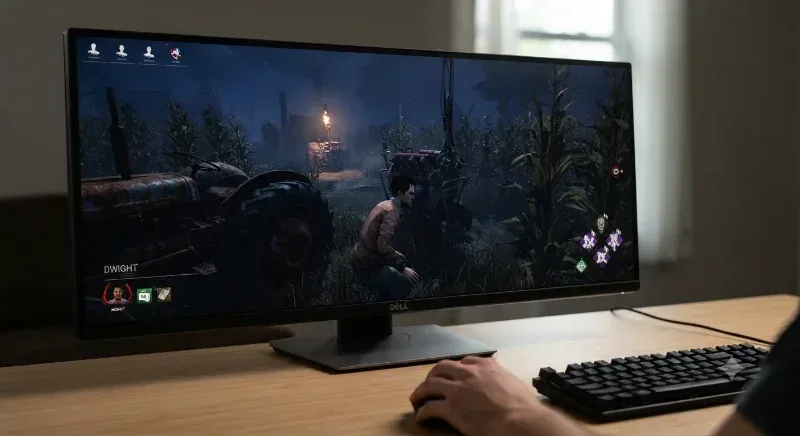
Das Ingame-HUD ist die Ebene mit den Spielinformationen, die während eines Trials auf dem Bildschirm angezeigt wird. Je nach Rolle können dazu Spielerstatus, Gesundheitszustand, Symbole für Vorteile und Gegenstände, Zielinformationen und andere Spielindikatoren gehören. Durch Anheben der HUD-Skalierung werden die Elemente größer und besser auf einen Blick erkennbar, allerdings kann dies mehr Platz am Rand des Bildschirms einnehmen. Durch Absenken der Skalierung entsteht mehr visueller Freiraum, jedoch können die kleinsten Beschriftungen und Symbole dadurch schwerer zu erkennen sein.
Die UI-Skalierung beeinflusst Menüs und Benutzeroberflächen außerhalb des Live-Match-HUDs. Ist der Menütext schwer lesbar, das In-Match-HUD aber bereits zu groß, erhöhen Sie die UI-Skalierung, ohne die In-Game-HUD-Skalierung zu verändern. Sieht das Menü gut aus, sind die Statussymbole in einem Trial aber zu klein, passen Sie stattdessen den HUD-Regler an. Wenn Sie beides gleichzeitig ändern, ist es schwieriger festzustellen, welche Änderung das Problem behoben hat.
Es gibt keinen allgemeingültigen optimalen Prozentsatz für jede Anzeige. Der aussagekräftigste Test ist die Funktionalität: Können Sie die benötigten Informationen während einer Verfolgungsjagd oder beim Erreichen eines Ziels erkennen, ohne Ihre Aufmerksamkeit lange abzulenken? Testen Sie dieselbe Skalierung in mehreren Matches, bevor Sie Änderungen vornehmen. Ein HUD, das im Einstellungsmenü groß erscheint, kann sich im Spielverlauf anders anfühlen.
Priorisieren Sie die Lesbarkeit von Spielerstatus und Gesundheitszustand. Diese Details können Entscheidungen bezüglich Heilung, Befreiung vom Haken oder Zieländerung beeinflussen. Falls ein kleineres HUD die Spielerzeile schwer lesbar macht, vergrößern Sie die Anzeige wieder. Der Fix in Version 10.2.0 erwähnt explizit das Menü „Absicht des Überlebenden“. Gehen Sie daher nicht davon aus, dass eine Änderung des Menüschiebereglers auch die Spielerinformationen im Spiel vergrößert.
Überprüfen Sie die HUD-Elemente, die Sie zwischen Zielwechseln konsultieren, einschließlich Spielerstatus und Informationen zum Haken. Ein etwas kleineres HUD mag zwar mehr Bildschirmfläche bieten, ist aber nicht hilfreich, wenn Sie anhalten und die Anzeige überprüfen müssen, um sie zu lesen. Stellen Sie den Schieberegler auf die größte Einstellung, die Ihre Sicht nicht beeinträchtigt, und verkleinern Sie ihn nur, wenn der dadurch gewonnene Platz wichtiger ist als die zusätzliche Größe.
Der Betrachtungsabstand ist genauso wichtig wie der Schieberegler. Ein HUD, das aus der Nähe eines Monitors gut lesbar ist, kann vom Sofa aus zu klein sein. Beginnen Sie mit 100 %, betrachten Sie das Spiel von Ihrem gewohnten Platz aus und überprüfen Sie die kleinsten Symbole und Beschriftungen, die Sie verwenden. Wenn diese Details schwer erkennbar sind, verringern Sie die Skalierung nicht nur, um den Bildschirm übersichtlicher wirken zu lassen.
Für eine übersichtliche Anzeige des Dead by Daylight-HUDs verwenden Sie 100 % als Basiswert für die Skalierung im Spiel. Reduzieren Sie diese nur, wenn die Bildschirmabdeckung ein echtes Problem darstellt und die kleineren Symbole weiterhin gut lesbar sind. Die Menügröße sollte separat angepasst werden. Die Versionshinweise von Behaviour Interactive zu Version 10.2.0 dokumentieren die kürzlich erfolgte Korrektur der Menüskalierung für die Überlebendenabsicht, während die Hinweise in Version 4.5.0 erklären, dass die Größe der Menü-UI und des Ingame-HUDs separat angepasst werden kann.
Die besten Blumen für Schnittgärten: Pflanzenauswahl, Pflanzschritte, Pflegetipps, zu vermeidende Fehler und Antworten auf häufig gestellte Fragen für einen gesünderen Garten.

Erfahre, wie du sicher R6-Credits für Rainbow Six Siege kaufst. Schritt-für-Schritt-Anleitung zum Aufladen der Premiumwährung in Siege auf PC, Ubisoft, Steam, PlayStation und Xbox.

Die besten Bodendecker für die Bepflanzung unter Bäumen: Tipps zur Pflanzenauswahl, Pflanzschritte, Pflegehinweise, zu vermeidende Fehler und Antworten auf häufig gestellte Fragen für einen gesünderen Garten.

FlyQuest besiegte Eternal Fire mit 13:7 auf Dust2 in Stage 1 des PGL Major Singapore 2026. Sehen Sie sich die Spielstatistik, die Auswirkungen der Schweizer Statistik und die späteren Ergebnisse an.

Imperial Esports besiegte HEROIC mit 13:6 auf Mirage in der ersten Runde der PGL Major Singapore 2026 Stage 1 und beendete die Karte mit sieben aufeinanderfolgenden Runden.
Lynn Vision Gaming setzte sich im Auftaktspiel der ersten Runde der Schweizer Phase der PGL Major Singapore 2026 auf Inferno mit 13:11 gegen das südamerikanische Team 9z durch.

Wildcard besiegte FaZe Clan mit 13:9 auf Nuke beim PGL Major Singapore 2026. Sehen Sie die verifizierten Halbzeiten, frozens 21 Kills, den Einfluss des Schweizer Systems und die Spielzeitnotizen.

100 Thieves eröffneten Stage 1 des PGL Major Singapore 2026 mit einem 13:6-Sieg gegen Chinggis Warriors im Dust2-Modus. Hier finden Sie das Endergebnis, herausragende Statistiken und die Ergebnisse der Schweizer Phase.

Team Liquid sicherte sich in Runde 1 des PGL Major Singapore 2026 Stage 1 einen überzeugenden 13:1-Sieg gegen GOSH auf Nuke und zog damit in die 1:0-Schweizer-Runde ein.

PARIVISION startete mit einem 13:3-Sieg im Best-of-One gegen DENDELE auf Ancient in die erste Phase. Hier finden Sie das Endergebnis, wichtige Statistiken und die Bedeutung des Ergebnisses der ersten Runde.