

Ratgeber: Die besten Blumen für Schnittgärten
Die besten Blumen für Schnittgärten: Pflanzenauswahl, Pflanzschritte, Pflegetipps, zu vermeidende Fehler und Antworten auf häufig gestellte Fragen für einen gesünderen Garten.
Wähle die Größe der Dota 2-Minikarte, die Helden-Icons, die Teamfarben und die Hintergrundeinstellungen so, dass sie auf deinem Bildschirm gut lesbar sind, weniger Fehlklicks verursachen und klare Ergebnisse liefern.
Für Dota 2 empfiehlt sich eine mäßig vergrößerte Minikarte, ein einfacher Hintergrund und ein Farbschema, das die Teams sofort erkennbar macht. Vergrößern Sie die Heldenmarkierungen nur so weit, dass einzelne Helden erkennbar sind, ohne dass sich die Symbole in einem Kampfgetümmel überlappen. Nutzen Sie den Farbenblindenmodus, falls dessen alternative Farbpalette für Sie besser lesbar ist.
Das gewünschte Ergebnis ist präzise: Ein kurzer Blick sollte erkennen lassen, wo sich die sichtbaren Helden befinden, zu welchem Team sie gehören und ob nahegelegene Karteninformationen Ihren nächsten Zug beeinflussen. Die größtmögliche Karte und die leuchtendsten Farben sind nicht automatisch die übersichtlichste Kombination.
Die Quellen wurden am 8. Oktober 2026 geprüft. Valves veröffentlichte Updates ermöglichen die Anpassung der Minimap-Größe, einen vereinfachten Hintergrund und eine Option für Farbenblinde. Einige dieser Dokumente sind ältere Feature-Ankündigungen und keine Screenshots des aktuellen Einstellungsmenüs. Beschriftungen und Darstellung können sich ändern; verwenden Sie daher die entsprechenden Steuerelemente Ihres installierten Clients. Die folgenden Empfehlungen sind praktische Ausgangspunkte, keine getestete professionelle Voreinstellung und keine Garantie für einen höheren Rang.
In den Dota-2-Einstellungen findest du die Minimap-Steuerung unter Optionen. Vergleiche das Ergebnis in einer Übungssitzung oder einer bekannten Wiederholung, bevor du mehrere Einstellungen gleichzeitig änderst. Diese Optionen priorisieren die Übersichtlichkeit und einen nützlichen Kartenkontext.
| Kontrolle oder Auswahl | Empfohlener Ausgangspunkt | Was sollte verbessert werden? |
|---|---|---|
| Minimap-Größe | Etwas größer als Ihre aktuelle Standardeinstellung; versuchen Sie es mit der oberen Hälfte des verfügbaren Bereichs. | Die Bewegungen der Helden und die Aktivitäten auf den Lanes lassen sich bei kurzen Blicken leichter erkennen. |
| Verwenden Sie die extra große Minikarte, falls diese separat angezeigt wird. | Probieren Sie es aus, wenn die normale Karte weiterhin schwer lesbar ist. | Die Lesbarkeit wird verbessert, ohne dass die Karte zu einem umständlichen Klickziel wird. |
| Kartenhintergrund | Einfach oder Einfachen Minimap-Hintergrund verwenden (aktiviert). | Die Markierungen heben sich deutlich ab, während die Kartengeometrie verständlich bleibt. |
| Teamfarbendarstellung | Pfeil (Teamfarben) oder Einfache Farben in der Minikarte verwenden, sofern diese Option angeboten wird. | Sie unterscheiden die Markierungen von Verbündeten und Feinden, ohne die Farben der einzelnen Spieler zu entschlüsseln. |
| Minimap Hero Größe | Halten Sie die Größe moderat; erhöhen Sie sie schrittweise, wenn die Markierungen schwer zu erkennen sind. | Die Identifizierung verbessert sich, solange nahe beieinander liegende Helden unterscheidbar bleiben. |
| HUD-Farbschema | Vergleichen Sie die Standardfarben mit dem Farbenblindmodus, falls die Teamfarben schwer zu unterscheiden sind. | Mit einer Farbpalette, die Ihrer Vision entspricht, vermeiden Sie Fehler bei der Teamidentifizierung. |
Diese Tabelle listet verwandte Steuerelemente in verschiedenen Menüdarstellungen auf; sie bedeutet nicht, dass jeder aufgeführte Schalter neben jedem Auswahlfeld erscheint. Teamfarbene Pfeile betonen die Zugehörigkeit eher als die Identität des Helden. Wenn Sie den jeweiligen Helden auf einen Blick erkennen müssen, vergleichen Sie die Helden-Symbole, anstatt sich nur auf die Farbe zu verlassen.
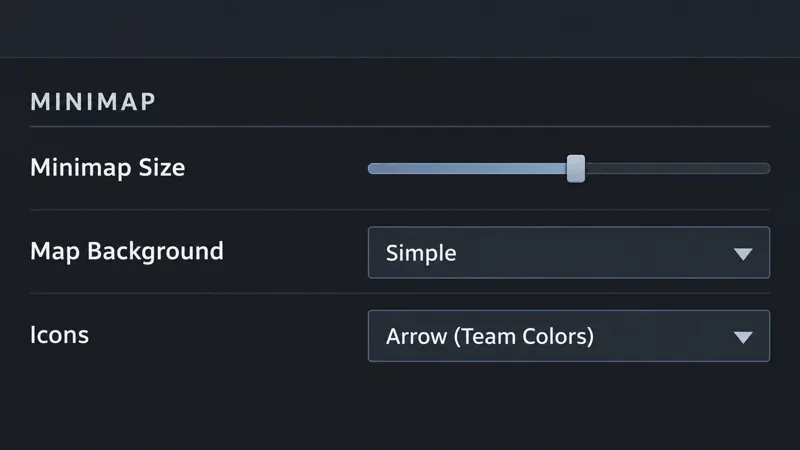
Groß genug, um schnell gelesen zu werden, aber klein genug, um bei normaler Kamera- und Mausnutzung komfortabel zu bleiben. Valves HUD-Übersicht zu Version 7.00 beschreibt explizit die Anpassung der Minimap-Größe und die Verwendung eines vereinfachten Hintergrunds. Sie legt keine universelle Wettbewerbsskala fest.
Beginnen Sie, indem Sie den Größenregler in die obere Hälfte seines verfügbaren Bereichs verschieben und dann die tatsächliche Anzeige beurteilen. Dies ist ein empfohlener Vergleichspunkt, keine offizielle Standardeinstellung. Falls Ihr Menü stattdessen einen extra großen Schalter anzeigt, vergleichen Sie diese Einstellung mit der normalen Größe, ohne anzunehmen, dass sie einem bestimmten Prozentsatz entspricht.
Monitorgröße, Ausgaberesolution, Betrachtungsabstand und individuelle Sehbedürfnisse beeinflussen das Ergebnis. Eine kopierte Einstellung kann auf dem Bildschirm eines Spielers angenehm wirken, auf einem anderen jedoch beengt. Vermeiden Sie es, eine feste Pixelgröße vorzugeben, es sei denn, Sie haben überprüft, wie diese spezifische Client- und Bildschirmkombination die Pixel darstellt.
Wenn die Karte zwar besser lesbar ist, Sie aber beim Bewegen des Mauszeigers in ihre Nähe immer wieder unbeabsichtigte Befehle ausführen, ist das Ergebnis uneinheitlich. Versuchen Sie eine etwas kleinere Größe oder überprüfen Sie die Einstellungen für den Eingabeschutz der Minikarte. Valve hat in seinem Interface-Update „Spring Cleaning 2016“ eine Einstellung für einen Fehlklick-Schwellenwert der Minikarte dokumentiert . Gehen Sie nicht davon aus, dass ein älterer Konsolenbefehl direkt einem aktuellen Schieberegler entspricht oder jeden Eingabefehler behebt.
Durch die Vergrößerung der gesamten Karte erhalten die Informationen mehr Bildschirmfläche. Eine Vergrößerung der Heldenmarkierungen hebt diese innerhalb dieser Fläche hervor. Eine aggressive Vergrößerung beider Elemente kann zu einer von Symbolen dominierten Karte führen, insbesondere wenn mehrere Helden aufeinandertreffen.
Wenn Sie die Karte zwar gut sehen, aber die Helden nicht erkennen können, vergleichen Sie die Symboldarstellung und die Heldengröße, bevor Sie das gesamte Fenster wieder vergrößern. Heldenbilder können hilfreich sein, wenn Sie Gesichter schnell erkennen. Pfeile bieten eine kompakte Darstellung mit Richtungsangaben; Valve hat die Umstellung von den klassischen Gegnermarkierungen (X) auf Pfeile im Update von 2016 dokumentiert.
Es gilt, einen Kompromiss zwischen der Erkennung eines einzelnen Helden und der Unterscheidung von fünf nahe beieinander liegenden Helden zu finden. Testen Sie daher eine Situation mit vielen Helden, nicht nur eine ruhige Fahrspur. Falls vergrößerte Markierungen sich gegenseitig oder wichtige Orientierungspunkte verdecken, verkleinern Sie diese, bis Sie die Gruppierung wieder erkennen können.
Hier wird keine bestimmte Symbolgröße validiert. Der sinnvolle Schwellenwert ist die kleinste Größe, bei der Sie aus Ihrer normalen Sitzposition zuverlässig erkennen können, was Sie benötigen.
Verwenden Sie Teamfarben, wenn Sie die Zugehörigkeit am schnellsten benötigen. „Einfache Farben in der Minikarte verwenden“ beschreibt ein Teamfarbenschema anstelle separater Spielerfarben. In Menüs mit Symbolauswahl dient eine Option mit teamfarbenen Pfeilen dieser Hervorhebung. Wählen Sie diese Option, wenn Sie aufgrund einzelner Farben erst einmal überlegen müssen, ob eine Markierung Verbündete oder Feinde darstellt.
Die individuellen Spielerfarben können hilfreich sein, wenn man diese Farben bereits mit bestimmten Spielern assoziiert. Der Nachteil ist der zusätzliche Aufwand, insbesondere nach dem Wechsel zwischen Spielen. Spielerfarben nur deshalb beizubehalten, weil ein Streamer sie verwendet, ist weniger sinnvoll, als selbst zu überprüfen, ob man sie richtig interpretiert.
Die Teamfarbe allein verrät nicht, welcher Held anwesend ist. Hängt die Entscheidung vom gegnerischen Initiator und nicht nur vom gegnerischen Standort ab, benötigen Sie auch Informationen zur Identität. Vergleichen Sie die verfügbaren Helden-Icons, nutzen Sie gegebenenfalls Ihre konfigurierte alternative Icon-Ansicht oder erkunden Sie die Umgebung mit der Kamera, sobald es sicher ist.
Beispiel: Eine Markierung in den Farben des Gegners erscheint in der Nähe deiner geplanten Route. Teamfarben helfen dir, eine Bedrohung schnell zu erkennen, aber sie allein geben nicht Aufschluss darüber, ob es sich um gegnerische Unterstützung oder einen Helden handelt, der dich sofort einholen kann. Die Strategie ist erfolgreich, wenn du die Bedrohung bemerkst und die fehlenden Informationen zu ihrer Identität besorgst, bevor du dich auf den Weg machst.
Wählen Sie die alternative Farbpalette, wenn sie Ihnen die Orientierung erleichtert. Die Update-Hinweise von Valve zu Three Spirits bestätigen die Hinzufügung einer Option für Farbenblinde. Dies belegt die Unterstützung dieser Funktion; es ist jedoch kein Beweis dafür, dass eine Farbpalette für jeden Spieler gleichermaßen gut geeignet ist.
Vergleichen Sie die verfügbaren HUD-Farbschemata auf Ihrem Monitor. Beurteilen Sie, ob Sie verbündete und feindliche Informationen sowohl in ruhigen als auch in belebten Situationen unterscheiden können. Eine im Menü ansprechende Farbpalette kann vor dem Kartenhintergrund dennoch schwer lesbar sein.
Der Farbenblindmodus ändert ausgewählte Farben der Benutzeroberfläche, anstatt eine neue Farbdarstellung zu erzeugen. Beachten Sie bei Ihrer Interpretation die Formen, Positionen und andere visuelle Hinweise, anstatt sich allein auf den Farbton zu verlassen. Gehen Sie außerdem nicht davon aus, dass alle kosmetischen Effekte oder Benutzeroberflächenelemente auf dieselbe Weise transformiert werden.
Wenn ein Farbschema die Teamerkennung verbessert, aber ein anderes wichtiges Element der Benutzeroberfläche schwerer lesbar macht, sollten Sie das gesamte HUD überprüfen, bevor Sie es beibehalten. Die beste Wahl ist diejenige, die Ihre Entscheidungen durchgängig unterstützt.
Ein einfacher Hintergrund bietet sich als erster Vergleich an, wenn Geländedetails mit Markierungen konkurrieren. Valve hat diese Option eingeführt, um die Minikarte schneller erfassbar zu machen. Man benötigt weiterhin genügend Kontext, um Routen und Orientierungspunkte zu verstehen. Daher sollte eine übersichtlichere Karte informativ bleiben und nicht einfach nur leerer wirken.
Vergleichen Sie die vereinfachte Darstellung mit der detaillierteren Hintergrundgrafik in einer Ihnen bekannten Umgebung. Können Sie sich sofort orientieren und die entsprechende Fahrspur oder Kreuzung finden? Wenn die Vereinfachung zwar die Sichtbarkeit der Markierungen verbessert, Sie aber die Orientierung verlieren, ist die detaillierte Variante möglicherweise besser geeignet, um sich mit dem Streckennetz vertraut zu machen.
Den Hintergrund vollständig auszublenden ist eine separate Entscheidung. Dadurch werden Symbole zwar besser sichtbar, doch der Verlust des Geländekontexts kann für Spieler, die noch Wege erkunden, ein schlechter Tausch sein. Verwechseln Sie einen schwarzen Hintergrund nicht automatisch mit besserer Orientierung.
Analysieren Sie eine bekannte Spielwiederholung aus Spielersicht oder nutzen Sie eine entspannte Trainingseinheit. Halten Sie die Betrachtungsbedingungen konstant und vergleichen Sie jeweils nur eine Einstellung. Bewerten Sie das Bewusstsein für fehlende Gegner nicht aus der Zuschauerperspektive, da dies Informationen offenbart, die Ihrem Team nicht vorlagen.
| Zu prüfendes Ergebnis | Nützliches Zeichen | Grund für einen Kurswechsel |
|---|---|---|
| Erkennung | Man nimmt sichtbare Bewegungen wahr, bevor man sich für ein Reiseziel entscheidet. | Man übersieht immer noch Markierungen, weil sie zu klein sind oder mit dem Hintergrund verschmelzen. |
| Identifizierung | Man unterscheidet Loyalität und findet bei Bedarf die Heldenidentität. | Farben oder sich überlappende Symbole führen wiederholt zu falschen Annahmen. |
| Eingabegenauigkeit | Die Interaktion mit der Karte bleibt intuitiv und komfortabel. | Eine vergrößerte Karte erhöht die Anzahl unbeabsichtigter Befehle. |
| Achtung | Ein kurzer Blick genügt, um nützliche Informationen zu erhalten. | Du starrst so lange auf die Karte, dass du unmittelbare Gefahren übersiehst. |
Dies sind praktische Bewertungskriterien, keine eigens für diesen Artikel ermittelten Benchmark-Ergebnisse. Eine größere Minikarte kann Gegner außerhalb des Sichtfelds Ihres Teams nicht anzeigen, und klarere Farben ersetzen nicht den Blick auf die Karte im richtigen Moment.
Behalten Sie die vergrößerte Darstellung mit einfachem Hintergrund bei, wenn sie die Erkennbarkeit verbessert, ohne die Übersichtlichkeit zu beeinträchtigen oder Eingabefehler zu verursachen. Verkleinern Sie die Symbolgröße, wenn sich Helden überlappen, überdenken Sie die Farbpalette, wenn die Teamzuordnung unklar ist, und passen Sie Ihre Blickgewohnheiten an, wenn die Informationen zwar lesbar sind, aber dennoch unbemerkt bleiben.
Die besten Blumen für Schnittgärten: Pflanzenauswahl, Pflanzschritte, Pflegetipps, zu vermeidende Fehler und Antworten auf häufig gestellte Fragen für einen gesünderen Garten.

Erfahre, wie du sicher R6-Credits für Rainbow Six Siege kaufst. Schritt-für-Schritt-Anleitung zum Aufladen der Premiumwährung in Siege auf PC, Ubisoft, Steam, PlayStation und Xbox.

Die besten Bodendecker für die Bepflanzung unter Bäumen: Tipps zur Pflanzenauswahl, Pflanzschritte, Pflegehinweise, zu vermeidende Fehler und Antworten auf häufig gestellte Fragen für einen gesünderen Garten.

FlyQuest besiegte Eternal Fire mit 13:7 auf Dust2 in Stage 1 des PGL Major Singapore 2026. Sehen Sie sich die Spielstatistik, die Auswirkungen der Schweizer Statistik und die späteren Ergebnisse an.

Imperial Esports besiegte HEROIC mit 13:6 auf Mirage in der ersten Runde der PGL Major Singapore 2026 Stage 1 und beendete die Karte mit sieben aufeinanderfolgenden Runden.
Lynn Vision Gaming setzte sich im Auftaktspiel der ersten Runde der Schweizer Phase der PGL Major Singapore 2026 auf Inferno mit 13:11 gegen das südamerikanische Team 9z durch.

Wildcard besiegte FaZe Clan mit 13:9 auf Nuke beim PGL Major Singapore 2026. Sehen Sie die verifizierten Halbzeiten, frozens 21 Kills, den Einfluss des Schweizer Systems und die Spielzeitnotizen.

100 Thieves eröffneten Stage 1 des PGL Major Singapore 2026 mit einem 13:6-Sieg gegen Chinggis Warriors im Dust2-Modus. Hier finden Sie das Endergebnis, herausragende Statistiken und die Ergebnisse der Schweizer Phase.

Team Liquid sicherte sich in Runde 1 des PGL Major Singapore 2026 Stage 1 einen überzeugenden 13:1-Sieg gegen GOSH auf Nuke und zog damit in die 1:0-Schweizer-Runde ein.

PARIVISION startete mit einem 13:3-Sieg im Best-of-One gegen DENDELE auf Ancient in die erste Phase. Hier finden Sie das Endergebnis, wichtige Statistiken und die Bedeutung des Ergebnisses der ersten Runde.