

Ratgeber: Die besten Blumen für Schnittgärten
Die besten Blumen für Schnittgärten: Pflanzenauswahl, Pflanzschritte, Pflegetipps, zu vermeidende Fehler und Antworten auf häufig gestellte Fragen für einen gesünderen Garten.
Finde die optimale Bildwiederholfrequenz für Brawl Stars auf einem Tablet, verstehe den Unterschied zwischen 60 Hz und 120 Hz und wähle einen flüssigen Modus, der Wärmeentwicklung und Akkulaufzeit in Einklang bringt.
Die optimale Bildwiederholfrequenz für Brawl Stars auf einem Tablet ist „Adaptiv“ oder „Hoch“ auf einem kompatiblen Android-Tablet, vorausgesetzt, das Spiel läuft flüssig und das Gerät liegt angenehm in der Hand. Falls das Tablet heiß wird, der Akkuverbrauch zu hoch ist oder die Bewegungen ruckelig werden, wechseln Sie zu „Standard“ oder 60 Hz. Auf einem iPad mit ProMotion sollten Sie die automatische Bildwiederholfrequenz beibehalten und prüfen, ob der Stromsparmodus oder die Begrenzung der Bildwiederholfrequenz die Anzeige einschränkt, wenn Sie den vollen Bildwiederholbereich nutzen möchten. Diese Einstellungen können die Bildschirmdarstellung beeinflussen, garantieren aber keine bestimmte Bildwiederholfrequenz für Brawl Stars.
Der entscheidende Unterschied ist einfach: Die Bildwiederholfrequenz gibt an, wie oft das Display aktualisiert wird, während die Bilder pro Sekunde (FPS) angibt, wie viele neue Bilder das Spiel rendert. Ein Tablet mit 120 Hz kann ein Spiel mit 60 FPS darstellen. Die richtige Bildwiederholfrequenz für Brawl Stars ist daher die höchste Einstellung, die auf Ihrem Tablet stabil läuft, und nicht automatisch die höchste Zahl im Anzeigemenü.
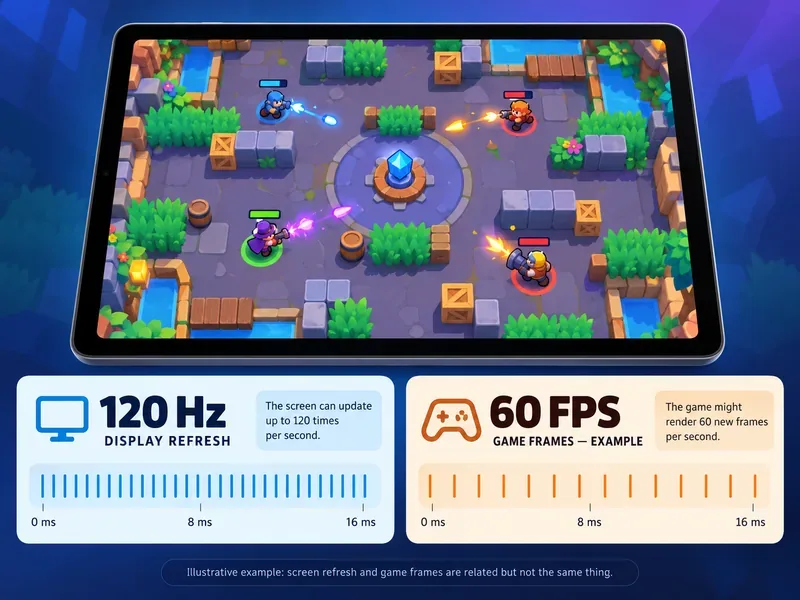
Ein 60-Hz-Display kann bis zu 60 Mal pro Sekunde aktualisiert werden; ein 120-Hz-Display bis zu 120 Mal. Das bedeutet jedoch nicht, dass jede Anwendung so viele Einzelbilder erzeugt. Spiel, Betriebssystem, Hardware, Energiesparmodi und Temperatur beeinflussen das Ergebnis. Liegt die Bildwiederholfrequenz eines Spiels unter der des Displays, kann es vorkommen, dass dasselbe Bild mehrfach angezeigt wird.
Supercells Android-Patchnotes besagen, dass Geräte mit höherer Bildwiederholfrequenz automatisch unterstützt werden, sobald der Hersteller die Option für Brawl Stars aktiviert. Die genannten Werte waren 90, 120, 144 und 240 Hz. Diese Angabe ist jedoch mit Vorbehalt zu verstehen: Sie garantiert keine 120 FPS auf jedem Tablet oder in jeder aktuellen Spielversion. Googles Richtlinien für die Android-Spieleentwicklung besagen außerdem, dass Android 15 standardmäßig 60 Hz für Spiele festlegt, sofern ein Spiel keine höhere Bildwiederholfrequenz anfordert. Das System kann diese Anforderung jedoch aus Akku- oder Temperaturgründen weiterhin überschreiben. Dies sind Plattformrichtlinien und keine Bestätigung der Bildwiederholfrequenz einer bestimmten Brawl-Stars-Version.
| Tablet | Hier beginnen | Ändern Sie es, wenn |
|---|---|---|
| Android-Tablet mit 90- oder 120-Hz-Display | Adaptiv oder Hoch, falls für die Anzeige oder Brawl Stars angeboten. | Verwenden Sie den Standardmodus oder 60 Hz, wenn die Wiedergabe ungleichmäßig wird, sich das Tablet erhitzt oder die Akkulaufzeit wichtiger ist. |
| Android-Tablet mit 60-Hz-Display | Standard oder Standard | Eine höhere Menüoption kann nicht bewirken, dass ein 60-Hz-Panel 90 oder 120 unterschiedliche Bildwiederholungen pro Sekunde anzeigt. |
| Android-Tablet ohne Aktualisierungsoption pro Spiel | Belassen Sie die Systemstandardeinstellungen oder probieren Sie den allgemeinen adaptiven Modus aus. | Wenn Brawl Stars weiterhin mit einer niedrigeren Rate läuft, kann es sein, dass der Hersteller oder die Spielversion auf diesem Gerät keinen höheren Modus ermöglicht. |
| iPad mit ProMotion | iPadOS soll die Aktualisierung dynamisch verwalten | Überprüfen Sie die 60-FPS-Begrenzung des Systems nur dann, wenn Sie eine Begrenzung beheben müssen; das Aufheben einer Begrenzung zwingt das Spiel nicht dazu, mit 120 FPS zu rendern. |
Öffnen Sie die Einstellungen Ihres Tablets und suchen Sie unter „Anzeige“ nach einer Option für die Bildwiederholfrequenz. Je nach Hersteller kann diese Bezeichnung auch „Bildwiederholfrequenz“, „Bewegungsglätte“, „Adaptiv“, „Hoch“ oder ähnlich lauten. Sie können auch in den Einstellungen nach „Bildwiederholfrequenz“ suchen. Einige Tablets bieten in einem Spiele-Dashboard separate Einstellungen für jede App an. Falls Brawl Stars dort angezeigt wird, wählen Sie als Ausgangspunkt eine der verfügbaren Optionen „Adaptiv“ oder „Hoch“.
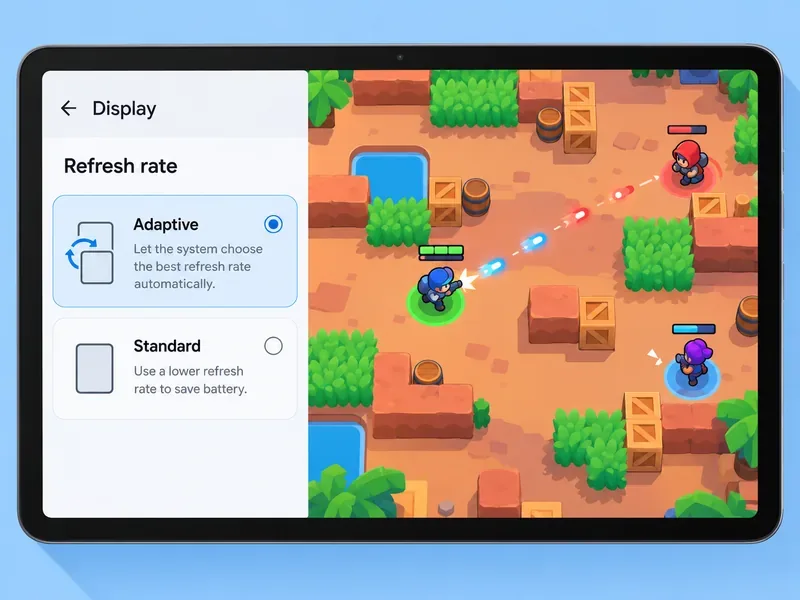
Ändern Sie jeweils nur eine Einstellung und schließen Sie das Spiel anschließend neu. Der Anzeigemodus des Herstellers kann zwar eine höhere Bildwiederholfrequenz ermöglichen, beweist aber nicht automatisch, dass Brawl Stars mit dieser Bildrate gerendert wird. Falls Ihre aktuelle Spielversion eine Option zur Anpassung der Bildrate im Spiel bietet, testen Sie diese. Andernfalls sollten Sie nicht davon ausgehen, dass es für alle Tablets einen universellen Regler für die Grafik oder die Bildrate von Brawl Stars gibt.
Apple beschreibt ProMotion auf dem iPad Pro als dynamisches Displaysystem. iPadOS kann die Bildwiederholfrequenz anpassen, und Apps können das Display nicht zwingen, Inhalte mit einer bestimmten Frequenz anzuzeigen. Gehen Sie in den Einstellungen zu „Bedienungshilfen“ > „Bewegung“ und aktivieren Sie die Option „Bildwiederholfrequenz begrenzen“. Wenn diese Option auf einem iPad mit ProMotion aktiviert ist, wird die Bildwiederholfrequenz auf 60 Bilder pro Sekunde begrenzt. Auch der Stromsparmodus begrenzt die Bildwiederholfrequenz des ProMotion-Displays auf 60 Bilder pro Sekunde. Das Deaktivieren einer dieser Begrenzungen kann den Zugriff auf den höheren Bildwiederholbereich des Displays wiederherstellen, garantiert aber nicht, dass Brawl Stars selbst mit mehr als 60 Bildern pro Sekunde gerendert wird.
Auf einem iPad ohne ProMotion gibt es keinen 120-Hz-Anzeigemodus. Beurteilen Sie das Spiel daher in jedem Fall anhand der tatsächlichen Bewegungsdarstellung und Reaktionsfähigkeit und nicht anhand der Modellbezeichnung des iPads oder einer Anzeige der Bildwiederholfrequenz.
Verwenden Sie vor und nach der Änderung ein ähnliches Gameplay und halten Sie alle anderen Einstellungen konstant. Vermeiden Sie es, Grafik-, Akku- und Bildwiederholrateneinstellungen gleichzeitig zu ändern; andernfalls können Sie nicht feststellen, welche Änderung den Ausschlag gegeben hat. Vergleichen Sie die Bewegungen in ruhigen Momenten und in hektischen Kämpfen und wiederholen Sie den Test, nachdem das Tablet ausreichend Zeit zum Aufwärmen hatte.
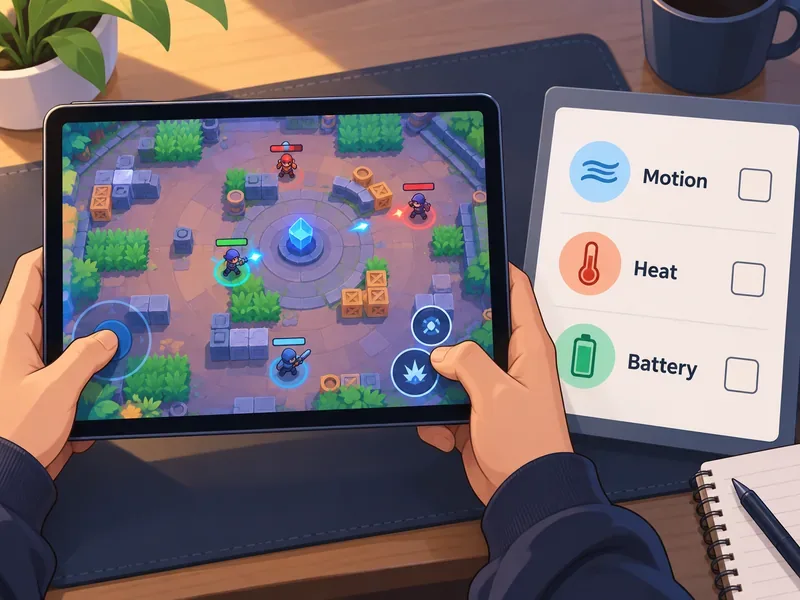
Versuchen Sie die Optionen „Adaptiv“ oder „Hoch“, falls Ihr Tablet diese anbietet und das Spiel kompatibel ist. Behalten Sie diese Einstellungen nur bei, wenn die Bewegungsdarstellung flüssig bleibt und der Akkuverbrauch sowie die Temperatur akzeptabel sind. Andernfalls verwenden Sie „Standard“ oder „60 Hz“.
Nicht allein durch die Anzeigeeinstellungen. Spiel und Tablet müssen die höhere Bildwiederholrate unterstützen, und das Betriebssystem kann weiterhin Leistungs- oder Wärmebegrenzungen festlegen. Vermeiden Sie inoffizielle Frame-Unlocker.
ProMotion sollte unter iPadOS gesteuert werden. Aktivieren Sie die Optionen „Bildrate begrenzen“ und „Energiesparmodus“, falls die Bildrate auf 60 FPS begrenzt zu sein scheint. Beachten Sie jedoch, dass das Aufheben einer Begrenzung der Bildrate keine bestimmte Bildrate für Brawl Stars garantiert.
Die besten Blumen für Schnittgärten: Pflanzenauswahl, Pflanzschritte, Pflegetipps, zu vermeidende Fehler und Antworten auf häufig gestellte Fragen für einen gesünderen Garten.

Erfahre, wie du sicher R6-Credits für Rainbow Six Siege kaufst. Schritt-für-Schritt-Anleitung zum Aufladen der Premiumwährung in Siege auf PC, Ubisoft, Steam, PlayStation und Xbox.

Die besten Bodendecker für die Bepflanzung unter Bäumen: Tipps zur Pflanzenauswahl, Pflanzschritte, Pflegehinweise, zu vermeidende Fehler und Antworten auf häufig gestellte Fragen für einen gesünderen Garten.

FlyQuest besiegte Eternal Fire mit 13:7 auf Dust2 in Stage 1 des PGL Major Singapore 2026. Sehen Sie sich die Spielstatistik, die Auswirkungen der Schweizer Statistik und die späteren Ergebnisse an.

Imperial Esports besiegte HEROIC mit 13:6 auf Mirage in der ersten Runde der PGL Major Singapore 2026 Stage 1 und beendete die Karte mit sieben aufeinanderfolgenden Runden.
Lynn Vision Gaming setzte sich im Auftaktspiel der ersten Runde der Schweizer Phase der PGL Major Singapore 2026 auf Inferno mit 13:11 gegen das südamerikanische Team 9z durch.

Wildcard besiegte FaZe Clan mit 13:9 auf Nuke beim PGL Major Singapore 2026. Sehen Sie die verifizierten Halbzeiten, frozens 21 Kills, den Einfluss des Schweizer Systems und die Spielzeitnotizen.

100 Thieves eröffneten Stage 1 des PGL Major Singapore 2026 mit einem 13:6-Sieg gegen Chinggis Warriors im Dust2-Modus. Hier finden Sie das Endergebnis, herausragende Statistiken und die Ergebnisse der Schweizer Phase.

Team Liquid sicherte sich in Runde 1 des PGL Major Singapore 2026 Stage 1 einen überzeugenden 13:1-Sieg gegen GOSH auf Nuke und zog damit in die 1:0-Schweizer-Runde ein.

PARIVISION startete mit einem 13:3-Sieg im Best-of-One gegen DENDELE auf Ancient in die erste Phase. Hier finden Sie das Endergebnis, wichtige Statistiken und die Bedeutung des Ergebnisses der ersten Runde.