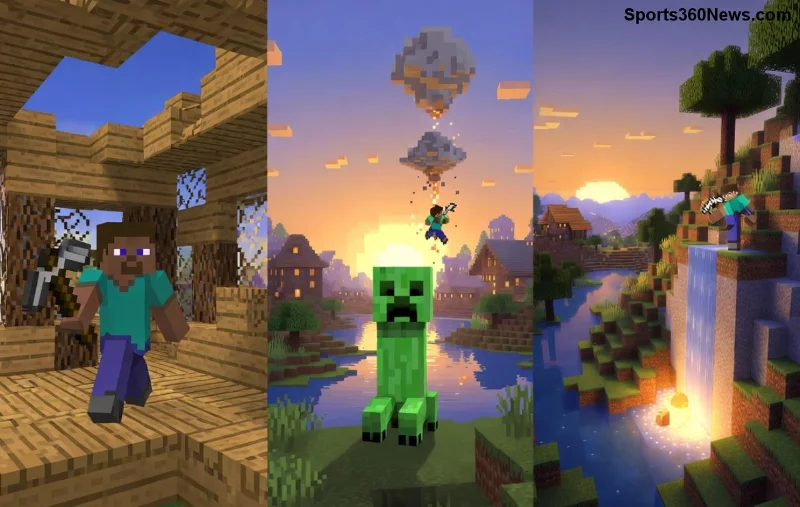
Stellen Sie sich vor, Sie bauen Ihre Traumwelt in Minecraft, doch plötzlich flackern Blöcke, Texturen verschwimmen oder der Bildschirm friert ein. OpenGL Minecraft Errors und Graphics Glitches sind der Albtraum jedes Gamers! 😩 Keine Sorge – dieser Guide bringt Licht ins Dunkel. Wir erklären Ursachen, geben bewährte Fixes und sorgen dafür, dass Sie wieder flüssig spielen. Bleiben Sie dran für schnelle Erfolge!
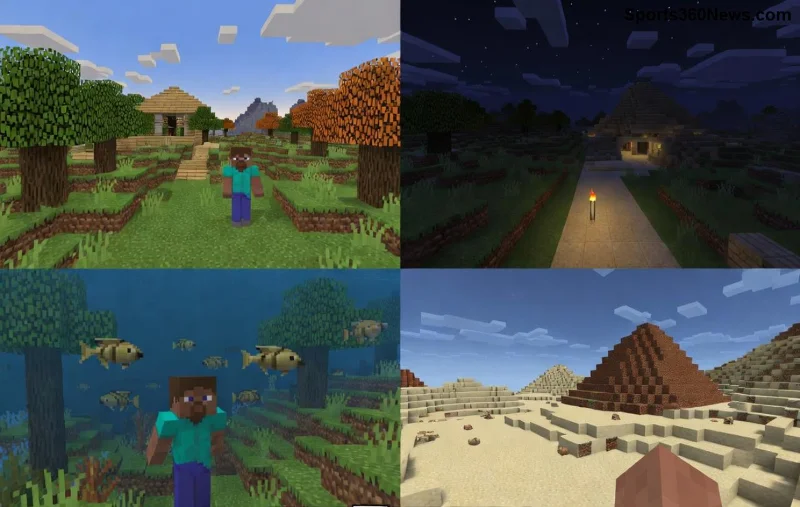
Was sind OpenGL Minecraft Errors und Graphics Glitches?
OpenGL ist die Grafik-API, die Minecraft nutzt, um Ihre Welt zu rendern. Fehler entstehen oft durch inkompatible Treiber, veraltete Software oder Hardware-Probleme. Typische Symptome:
- ⭐ Flackernde Texturen
- ⭐ Schwarze Blöcke oder fehlende Modelle
- ⭐ Abstürze mit Fehlermeldung "OpenGL Error"
- ⭐ Langsame FPS trotz starker GPU
Diese Glitches rauben den Spaß! Aber mit den richtigen Schritten sind sie in Minuten behoben. Lassen Sie uns direkt zur Sache kommen. 👆
Ursachen für Graphics Glitches in Minecraft
Die häufigsten Trigger:
- Veraltete Grafiktreiber: NVIDIA, AMD oder Intel-Treiber passen nicht zu aktuellen OpenGL-Versionen.
- Falsche Java-Version: Minecraft Java Edition braucht die neueste Java Runtime.
- Launcher-Einstellungen: Falsche Render-Optionen im Minecraft Launcher.
- Mods oder Ressourcenpacks: Konflikte mit OptiFine oder Shadern.
- Hardware-Limits: Zu wenig VRAM oder integrierte Grafik.
Erkennen Sie das Problem? Perfekt – jetzt die Lösungen! 💪
![Schritt-für-Schritt Fix für OpenGL Minecraft Errors]()
Schritt-für-Schritt: OpenGL Minecraft Errors beheben
1. Grafiktreiber aktualisieren ⭐
Der schnellste Fix! Gehen Sie zu:
- NVIDIA: GeForce Experience oder nvidia.com
- AMD: Radeon Software oder amd.com
- Intel: Intel Driver Assistant
Installieren Sie die neueste Version, starten Sie neu und testen Sie Minecraft. 80% der Fälle gelöst! 🎉
2. Java-Version prüfen und aktualisieren
Minecraft nutzt Java für OpenGL-Rendering. Laden Sie die neueste Java von oracle.com/java herunter. Im Launcher:
- Installationen > Neu > Version auswählen (z.B. 21+).
- Java-Ausführbarer Pfad anpassen.
3. Minecraft-Launcher optimieren
Öffnen Sie den offiziellen Launcher:
| Schritt | Aktion | Ergebnis |
|---|
| 1 | Installation > Bearbeiten > Mehr-Optionen | -Dopenj9.jitserver=off aktivieren |
| 2 | JVM-Argumente: +UseG1GC -Xmx4G | Mehr RAM, stabiler OpenGL |
| 3 | Video-Einstellungen: VSync aus | Glattere Grafik |
Starten und genießen! 😊
![Optimierter Minecraft Launcher gegen Graphics Glitches]()
4. Mods und Erweiterungen handhaben
Falls Sie OptiFine oder Sodium nutzen: Deinstallieren Sie vorübergehend und testen Sie Vanilla. Kompatible Versionen finden Sie auf optifine.net. Tipp: Iris Shaders für stabile OpenGL-Unterstützung.
5. Fortgeschrittene Fixes für hartnäckige Glitches
- OpenGL 4.6 erzwingen: In Minecraft-Einstellungen > Video > Render-Distance anpassen.
- Kompatibilitätsmodus: Rechtsklick Minecraft.exe > Eigenschaften > OpenGL Legacy.
- Hardware-Upgrade: Mindestens GTX 1050 oder RX 560 für 1080p.
Präventive Tipps: Bleiben Sie glitch-frei! 🛡️
- Monatlich Treiber checken.
- Backup Ihrer Welt vor Mods.
- Launcher immer auf dem neuesten Stand halten.
- Für Multiplayer: Server-OpenGL-Kompatibilität prüfen.
Mit diesen Schritten dominieren Sie Graphics Glitches! Teilen Sie Ihre Erfolge in den Kommentaren – welcher Fix hat bei Ihnen gewirkt? 👇 Bleiben Sie tuned für mehr Minecraft-Tipps und bauen Sie episch weiter!
Perfekte Grafik wartet – starten Sie jetzt durch! 🚀