

Ratgeber: Die besten Blumen für Schnittgärten
Die besten Blumen für Schnittgärten: Pflanzenauswahl, Pflanzschritte, Pflegetipps, zu vermeidende Fehler und Antworten auf häufig gestellte Fragen für einen gesünderen Garten.
Richten Sie in Apex Legends eine Tastenbelegung für das Tap-Strafe-System ein, wobei das Mausrad nach oben für Vorwärtsbewegung und das Mausrad nach unten für Sprungbewegungen verwendet wird. Überprüfen Sie anschließend auf dem PC Waffenkonflikte, Timing und Komfort.
Für die Standardbelegung mit Maus und Tastatur am PC belegen Sie die Vorwärtsbewegung mit W und die Leertaste mit Springen. Fügen Sie das Mausrad nach oben zum Vorwärtsbewegen und das Mausrad nach unten zum Springen hinzu. Verwenden Sie separate Waffentasten, damit die Bewegungssteuerung das Ziehen der Waffe nicht behindert. Dies ist eine praktische Empfehlung, keine allgemein beste Belegung und auch keine offizielle Respawn-Voreinstellung.
Beispielszenario: Jamie ist ein fiktiver PC-Spieler, der nach einem Rutschsprung um eine Ecke springen, hinter einer Deckung landen und seine Waffe ziehen möchte. Jamies folgende Entscheidungen veranschaulichen, wie man ein Level-Layout bewertet; sie stellen weder eine echte Spielerbewertung noch gemessene Testergebnisse dar.
Die Recherche wurde am 8. Oktober 2026 geprüft. EA dokumentiert das Menü für die Tastenbelegung, während die bewegungsspezifischen Empfehlungen aus Mokeysnipers ursprünglicher Bewegungsreferenz stammen. Dieser Artikel wurde nicht unabhängig mit der aktuellen Live-Version getestet. Überprüfen Sie das Verhalten in Ihrer installierten Version, bevor Sie sich in einem Match darauf verlassen. Die Bilder dienen der Veranschaulichung der Benutzeroberfläche und sind keine Live-Spielaufnahmen oder Beweise für erfolgreiche Bewegungen.
| Aktion | Vorgeschlagene Eingaben | Zweck |
|---|---|---|
| Weiter | W + Rad hoch | Normale Bewegung plus wiederholte Vorwärtsbewegungen |
| Springen | Leertaste + Rad unten | Tastatursprung plus Radzugriff |
| Ausrüstungswaffe 1 / 2 | 1 / 2 | Direkte Waffenauswahl |
| Holsterwaffen | 3 | Barrierefreie Holstersteuerung |
| Sprint | Linksverschiebung | Behalte die gewohnte Sprintkontrolle bei. |
| Ducken (Halten) | Linke Strg-Taste | Behalten Sie die gewohnte Schiebereglersteuerung bei. |
Mokeysnipers Referenz für Maus- und Tastaturbelegung empfiehlt die beiden Mausradrichtungen und separate Waffenauswahltasten. EAs Steuerungsleitfaden für Apex Legends (PC) listet die bekannten Standardeinstellungen der Tastatur auf. Betrachten Sie das Layout als Ausgangspunkt: Wenn das Erreichen einer Taste Ihre Griffhaltung oder normale Kampfaktionen beeinträchtigt, passen Sie es an.
Jamies unmittelbares Ziel ist bescheiden: Die geänderte Steuerung soll vorhersehbar sein. Eine drastische Änderung bringt nichts, wenn der Spieler dann bei der Waffenwahl zögert. Zielempfindlichkeit und andere Tastenbelegungen sollten beim ersten Vergleich unverändert bleiben, damit eine Anpassung die Wirkung einer anderen nicht verdeckt.
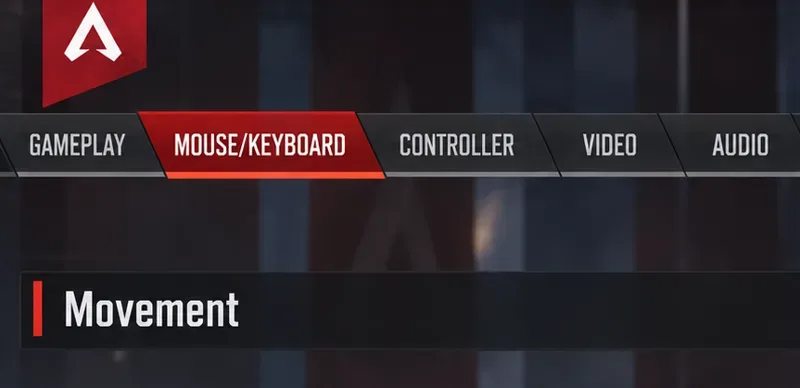
Öffne im Hauptmenü die Einstellungen und wähle „Maus/Tastatur“. Die Steuerungsanleitung von EA erklärt, wie du eine Eingabe auswählst, eine Ersetzung eingibst und anschließend auf „Anwenden“ klickst. Erstelle vor der Bearbeitung einen Screenshot oder notiere dir deine aktuellen Bewegungs- und Waffenbelegungen.
Jamie würde zuerst das ursprüngliche Layout aufzeichnen. Dadurch wird das Zurücksetzen zu einer bewussten Entscheidung und nicht zu einer Gedächtnisübung. Falls Sie bereits eine alternative Tastenbelegung verwenden, behalten Sie diese bei; der entscheidende Unterschied liegt in der Art der Tastenbelegung, nicht im exakten Kopieren der Tastatur eines anderen Spielers.
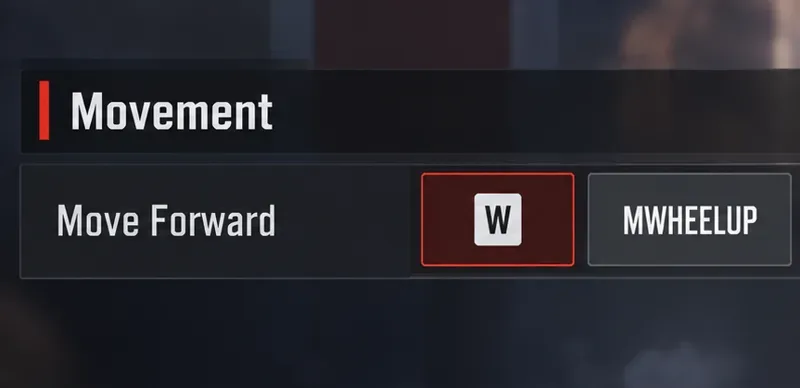
Suchen Sie nach „Vorwärts bewegen“ und wählen Sie den verfügbaren zweiten Belegungsplatz aus. Scrollen Sie nach oben, um die Eingabe mit dem Mausrad zu registrieren, während die bestehende Tastaturbelegung beibehalten wird. Überprüfen Sie die angezeigte Belegung, bevor Sie die Zeile verlassen.
Nutzen Sie die Tabelle als Zielkonfiguration, nicht als Grund, alle Einstellungen zu ändern. Jamie sollte weiterhin normal mit der Tastatur laufen können. Falls eine Radbelegung eine andere Aktion überschreibt, überprüfen Sie diesen Konflikt, anstatt anzunehmen, dass das Menü alle notwendigen Anpassungen vorgenommen hat.
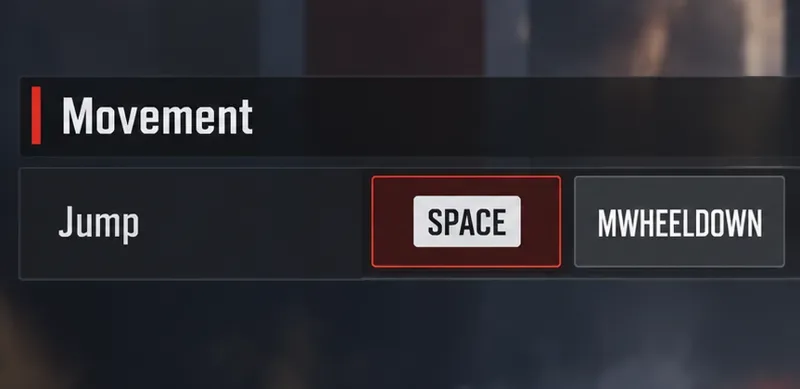
Wähle die Sprungtaste, verwende ihren zweiten Slot und scrolle nach unten. Behalte die Tastenbelegung für den Sprung bei. Die beiden Mausradrichtungen sollten nun unterschiedliche Bewegungsfunktionen haben.
Jamie kann die Tastatursteuerung nutzen, während er sich auf die Kurve konzentriert, und dann entscheiden, ob sich die Eingabe mit dem Rad für den ersten Sprung besser anfühlt. Die Eingabe für den Startsprung sollte erst geändert werden, wenn die aktuelle Bewegungsabfolge verständlich ist. So vermeidet man, zwei ungewohnte Handbewegungen gleichzeitig zu lernen.
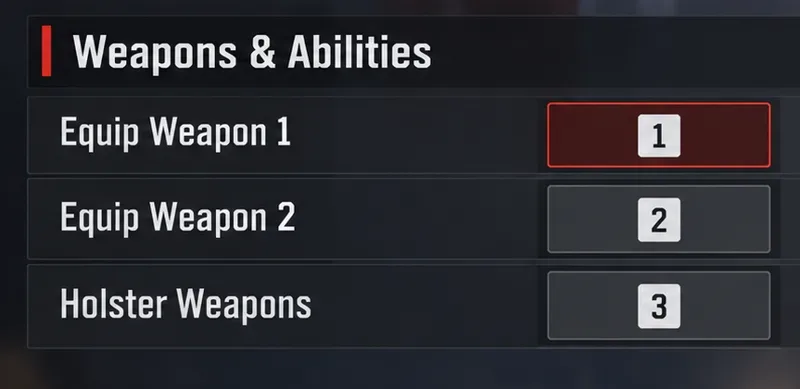
Überprüfen Sie die Steuerung der Waffenauswahl und entfernen Sie Konflikte zwischen der Bewegungsradbelegung und dem Waffenwechsel. Verwenden Sie die in der Tabelle aufgeführten separaten Ausrüstungssteuerungen und wählen Sie anschließend „Anwenden“. Öffnen Sie das Menü erneut, um zu überprüfen, ob die Änderungen übernommen wurden.
Bevor Jamie die Kurve wagt, sollte er im Schießstand die normale Bewegung, das Springen, die Waffenauswahl und das Holstern der Waffe überprüfen. Eine im Menü angezeigte Tastenbelegung muss noch auf ihr Verhalten hin überprüft werden. Falls beim Scrollen unerwartet die Waffe gewechselt wird, muss die Belegung korrigiert werden, bevor das Bewegungs-Timing analysiert wird.
Die Anleitung zur grundlegenden Lurch-Technik in der Bewegungsreferenz beschreibt das Tap-Strafing als abrupten Richtungswechsel nach einem Sprung durch wiederholte Vorwärtseingaben. Die Anfängersequenz lautet: Sprinten, rutschen, Vorwärtstaste loslassen, Seitwärtseingabe gedrückt halten, springen und dann vorwärts scrollen, während man die Ansicht in dieselbe Richtung dreht. Für eine Linksdrehung A verwenden und nach links drehen; für eine Rechtsdrehung D verwenden und nach rechts drehen.
Halten Sie die W-Taste nicht gedrückt, während Sie das Rad nach vorne bewegen. Koordinieren Sie das Scrollen mit der Drehung, anstatt die Bewegung wie ein hektisches Schnippen auszuführen. Die Referenz empfiehlt, zunächst das normale Ausweichen in der Luft zu üben und langsamer zu werden, sobald die Eingaben schwer zu synchronisieren sind.
In der hypothetischen Übung wählt Jamie eine freie Trainingsfläche und eine gut sichtbare Ecke als Ziel. Die erste Frage ist, ob sich die Landebahn in Richtung dieses Ziels ändert. Wiederholen Sie die Übung vom ungefähr gleichen Startpunkt aus und vergleichen Sie die Landung mit einem normalen Slide-Sprung. Ein Blick nach links oder rechts allein ist kein Beweis dafür, dass die Flugbahn wie beabsichtigt umgelenkt wurde.
Sobald die Bewegung verständlich ist, fügen Sie die Waffenauswahl nach der Landung hinzu. Jamies Ziel wäre es, die gewählte Position zu erreichen und die vorgesehene Waffe ohne versehentliche Aktion zu ziehen. Diese Übung ist ein redaktioneller Übungsvorschlag, kein Maßstab, und es gibt weder eine Erfolgsgarantie noch eine vorgeschriebene Anzahl an Versuchen.
Drehen Sie das Mausrad in die entgegengesetzte Richtung, wenn die andere Richtung eine komfortablere und wiederholbare Handbewegung ermöglicht. Es geht darum, Aktionen zu trennen; keine der beiden Richtungen bietet nachweislich einen universellen Leistungsvorteil. Der Widerstand des Mausrads und Ihre Grifftechnik können beeinflussen, welche Bewegung sich leichter anfühlt.
Für Jamie wäre ein Wechselgrund ein konkretes Problem, beispielsweise das Verlassen der Ziellinie beim Scrollen nach oben. Probiere die Alternative mit derselben Übung und unveränderter Empfindlichkeit aus. Behalte das Layout bei, das unerwünschte Aktionen reduziert und gleichzeitig ein normales Zielen ermöglicht. Wechsle nicht nur, weil in einer Montage ein anderes Setup verwendet wird.
Ebenso sollte man die Mausempfindlichkeit nicht nur ändern, um eine große Drehung eindrucksvoller wirken zu lassen. EAs Leitfaden zur Barrierefreiheit für PCs erklärt, dass die Empfindlichkeit die Geschwindigkeit der Ansichtsdrehung beeinflusst. Jede Änderung der Empfindlichkeit sollte im Hinblick auf das Tracking, die normale Zielerfassung und die Bewegung bewertet werden.
| Symptom | Nützlich nächster Check |
|---|---|
| Die Kamera dreht sich, aber die Landebahn ändert sich kaum. | Überprüfen Sie die Vorwärtsfreigabe und die Koordination von Scrollen und Drehen. |
| Scrollen wechselt die Waffen | Überprüfen Sie die Konflikte im Waffenzyklus, bevor Sie das Timing üben. |
| Die Tastatur bewegt sich nicht mehr und springt auch nicht mehr normal. | Stellen Sie die von Ihnen aufgezeichnete Hauptaufgabe wieder her. |
| Scrollen stört Ihr Zielen | Vergleichen Sie die umgekehrte Radanordnung, ohne die Empfindlichkeit zu verändern. |
| Die gespeicherte Bindung verschwindet. | Überprüfen Sie nach dem erneuten Öffnen erneut, ob die Menüzuordnung angewendet und bestätigt wurde. |
| Ein älteres Tutorial weicht von Ihrer installierten Version ab. | Prüfen Sie die aktuellen Entwickler-Updates und testen Sie die nativen Bindungen erneut. |
Konzentriere dich auf Jamies konkretes Problem. „Ich kann nicht seitwärts tippen“ beschreibt mehrere mögliche Fehlerursachen; „Scrollen zieht eine Waffe“ deutet auf einen Steuerungskonflikt hin. Behebe zuerst das sichtbare Problem und kehre dann zur selben Übungsaufgabe zurück. Vermeide es, das gesamte Layout aufgrund eines einzelnen Fehlers zu ändern.
Diese Anleitung bezieht sich auf die native Steuerung mit Maus und Tastatur am PC. Die Bewegungsbeschreibung weist darauf hin, dass das Antippen von Tasten auf Controllern nicht nativ möglich ist, da sich das zugrundeliegende Ruckelverhalten unterscheidet. Gehen Sie nicht davon aus, dass die Controller-Layouts auf Konsolen oder die Neubelegung von Controller-Tasten diese Konfiguration reproduzieren.
In einer Entwicklerdiskussion zum Evolution Collection Event von Respawn wurde das Tap-Strafing als Designproblem für Maus und Tastatur erörtert. Diese Diskussion aus dem Jahr 2021 dient als Hintergrundinformation und beweist nicht das genaue Verhalten der Mechanik im Oktober 2026. Für diesen Artikel wurden keine aktuellen offiziellen Timing-Vorgaben für Tap-Strafing oder universelle Mausradeinstellungen überprüft.
Verwenden Sie für dieses Layout das spielinterne Tastenbelegungsmenü. Es ist kein Download einer Autoexec-Datei, eines Makros oder einer automatischen Eingabesequenz erforderlich. Respawn Entertainment hat am 4. März 2026 ein Anti-Cheat-Update veröffentlicht, das die Verwendung von Drittanbieter-Hardware zur Automatisierung oder Manipulation von Eingaben für einen unfairen Vorteil als Cheaten einstuft. Diese Richtlinie sollte jedoch nicht so ausgelegt werden, dass jedes Remapping-Tool gleich behandelt wird oder dieser Artikel die Turnierberechtigung garantiert; überprüfen Sie die Regeln Ihres Turniers.
Für Jamie ist die endgültige Entscheidung eine praktische: Die Konfiguration wird nur beibehalten, wenn die normale Steuerung weiterhin zuverlässig funktioniert und die Übung in der Ecke verständlicher wird. Verschlechtert sie die Waffenauswahl oder das Zielen, wird die fehlerhafte Tastenbelegung angepasst oder die gespeicherte Konfiguration wiederhergestellt. Eine sinnvolle Bewegungskonfiguration unterstützt Positionierungs- und Kampfentscheidungen, anstatt vermeidbare Steuerungsfehler zu verursachen.
Die besten Blumen für Schnittgärten: Pflanzenauswahl, Pflanzschritte, Pflegetipps, zu vermeidende Fehler und Antworten auf häufig gestellte Fragen für einen gesünderen Garten.

Erfahre, wie du sicher R6-Credits für Rainbow Six Siege kaufst. Schritt-für-Schritt-Anleitung zum Aufladen der Premiumwährung in Siege auf PC, Ubisoft, Steam, PlayStation und Xbox.

Die besten Bodendecker für die Bepflanzung unter Bäumen: Tipps zur Pflanzenauswahl, Pflanzschritte, Pflegehinweise, zu vermeidende Fehler und Antworten auf häufig gestellte Fragen für einen gesünderen Garten.

FlyQuest besiegte Eternal Fire mit 13:7 auf Dust2 in Stage 1 des PGL Major Singapore 2026. Sehen Sie sich die Spielstatistik, die Auswirkungen der Schweizer Statistik und die späteren Ergebnisse an.

Imperial Esports besiegte HEROIC mit 13:6 auf Mirage in der ersten Runde der PGL Major Singapore 2026 Stage 1 und beendete die Karte mit sieben aufeinanderfolgenden Runden.
Lynn Vision Gaming setzte sich im Auftaktspiel der ersten Runde der Schweizer Phase der PGL Major Singapore 2026 auf Inferno mit 13:11 gegen das südamerikanische Team 9z durch.

Wildcard besiegte FaZe Clan mit 13:9 auf Nuke beim PGL Major Singapore 2026. Sehen Sie die verifizierten Halbzeiten, frozens 21 Kills, den Einfluss des Schweizer Systems und die Spielzeitnotizen.

100 Thieves eröffneten Stage 1 des PGL Major Singapore 2026 mit einem 13:6-Sieg gegen Chinggis Warriors im Dust2-Modus. Hier finden Sie das Endergebnis, herausragende Statistiken und die Ergebnisse der Schweizer Phase.

Team Liquid sicherte sich in Runde 1 des PGL Major Singapore 2026 Stage 1 einen überzeugenden 13:1-Sieg gegen GOSH auf Nuke und zog damit in die 1:0-Schweizer-Runde ein.

PARIVISION startete mit einem 13:3-Sieg im Best-of-One gegen DENDELE auf Ancient in die erste Phase. Hier finden Sie das Endergebnis, wichtige Statistiken und die Bedeutung des Ergebnisses der ersten Runde.