

Ratgeber: Die besten Blumen für Schnittgärten
Die besten Blumen für Schnittgärten: Pflanzenauswahl, Pflanzschritte, Pflegetipps, zu vermeidende Fehler und Antworten auf häufig gestellte Fragen für einen gesünderen Garten.
Nutze die Dota 2 FPS-Befehle, um die Leistung zu überprüfen, unnötige Begrenzungen aufzuheben und einen stabilen Grenzwert festzulegen. Erfahre, welche beliebten Optimierungen keine nachgewiesenen Vorteile bieten.
Der beste Konsolenbefehl für Dota 2 zur Erhöhung der angezeigten FPS ist `--fps-limiter` fps_max 0– allerdings nur, wenn der Frame-Limiter des Spiels einen PC ausbremst, der eigentlich mehr Frames berechnen könnte. Er entfernt diese Begrenzung; er beschleunigt weder eine leistungsschwache CPU noch GPU. Für den normalen Spielbetrieb fps_max 144oder ein anderes realistisches FPS-Ziel kann die Verwendung von `--fps-limiter` sinnvoller sein als unbegrenzte FPS. Verwenden Sie die Befehle `--fps-limiter` cl_showfps 1oder `--fps- cl_showfps 2limiter`, um das Ergebnis zu überprüfen.
Wenn Ihre Bildrate in Teamkämpfen einbricht, behebt eine höhere Begrenzung nicht das zugrundeliegende Problem. Unterscheiden Sie zunächst zwischen einer maximalen Bildrate und einem Rendering-Engpass. So vermeiden Sie, eine lange Konfigurationsdatei zu kopieren, die Einstellungen ändert, ohne Ihr Problem zu lösen.
Diese Anleitung wurde am 8. Oktober 2026 recherchiert. Die öffentliche Dokumentation unterstützt den Befehlsablauf, dieser Artikel erhebt jedoch keinen Anspruch auf Tests mit dem aktuellen Dota-2-Client und verspricht keine spezifische FPS-Steigerung. Stellen Sie sicher, dass jeder Befehl in Ihrer installierten Version erkannt wird. Die folgenden Beispiele der Benutzeroberfläche zeigen, wo Befehle eingegeben werden; es handelt sich nicht um Benchmark-Aufnahmen.
| Befehl | Zweck | Wenn es hilft |
|---|---|---|
fps_max | Überprüfen Sie die Bildwiederholratenbegrenzung des Spiels. | Bevor Sie einen Kondensator wechseln oder seinen ursprünglichen Wert notieren. |
fps_max 0 | Entferne die FPS-Begrenzung des Spiels. | Ein kurzer Vergleich, wenn Sie eine künstliche Deckenkonstruktion vermuten. |
fps_max 144 | Fordern Sie eine maximale Bildrate von 144 FPS an. | Ein System, das dieses Ziel in etwa aufrechterhalten kann; ersetzen Sie dies durch Ihre eigene Zahl. |
cl_showfps 1 | Zeigt eine einfache FPS-Anzeige an. | Überprüfung der Leistungsfähigkeit bei Bewegung auf der Karte. |
cl_showfps 2 | Fordern Sie eine alternative, detailliertere FPS-Anzeige an. | Vergleiche, bei denen der Basiszähler nicht ausreicht; überprüfen Sie die Anzeige Ihres Systems. |
cl_showfps 0 | Blende die FPS-Anzeige aus. | Reinigung des Bildschirms nach dem Testen. |
Hierbei handelt es sich um Mess- und Frame-Limit-Steuerelemente, nicht um eine Sammlung versteckter Grafikverbesserungen. Ein Benchmark-Beispiel aus dem Februar 2016 im Dota-2-Issue-Tracker von Valve verwendet +fps_max 0diese Funktionen +cl_showfps 2. Das ist ein historischer Beleg für deren Verwendung, kein Beweis dafür, dass alle zugehörigen Benchmark-Befehle oder Standardeinstellungen bis heute unverändert geblieben sind.
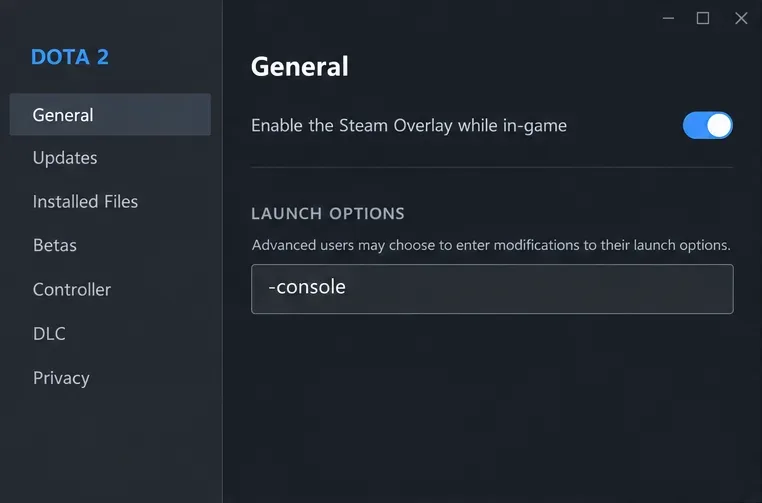
Klicken Sie in Ihrer Steam-Bibliothek mit der rechten Maustaste auf Dota 2 und wählen Sie „Eigenschaften“. Suchen Sie unter „Allgemein“ nach „Startoptionen“. Kopieren Sie den vorhandenen Text an einen sicheren Ort und fügen Sie dann die -consoleOption „“ ein, getrennt durch ein Leerzeichen. Starten Sie Dota 2 und geben Sie Befehle über die Konsole ein. Wenn Sie die Konsole schließen, überprüfen Sie die Hotkey-Einstellungen des Spiels für die Konsolenbelegung, anstatt anzunehmen, dass eine bestimmte Taste auf jedem Tastaturlayout funktioniert.
Die Startoptionen von Steam erklären den Pfad „Bibliothek“, „Eigenschaften“, „Allgemein“ und listen ihn -consoleals Option zur Aktivierung der Konsole auf. Die Konsole ist eine Schnittstelle für Befehle und keine eigenständige Optimierung.
Geben Sie den Befehl fps_maxohne Zahl ein und notieren Sie den zurückgegebenen Wert. Notieren Sie außerdem Ihre Videoeinstellungen und eventuelle Frame-Limiter auf Treiberebene. Falls der Befehl nicht erkannt wird, beenden Sie das Spiel und verwenden Sie stattdessen die sichtbaren Einstellungen. Gehen Sie nicht davon aus, dass ein aus einem anderen Valve-Spiel kopierter Befehl in Dota 2 funktioniert.
Geben Sie . ein cl_showfps 1. Falls Ihre Version dies unterstützt und Sie eine andere Ausgabe wünschen, versuchen Sie cl_showfps 2. Schließen Sie die Konsole, bevor Sie die Leistung beobachten. Eine geöffnete Konsole oder eine Hauptmenüszene ist kein sinnvoller Ersatz für die Messung des tatsächlichen Spielablaufs.
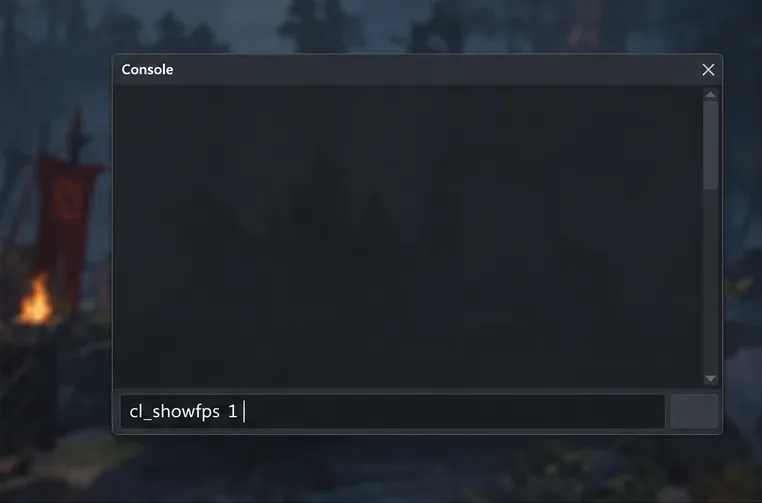
Verwenden Sie einen wiederholbaren Wiedergabeabschnitt mit derselben Kameraposition, Wiedergabegeschwindigkeit, Auflösung und denselben Grafikeinstellungen. Fügen Sie sowohl eine actionreiche Kampfsequenz als auch eine ruhige Passage hinzu. Warten Sie kurz, bis die Ladezeit abgelaufen ist, und wiederholen Sie dann den Vergleich. Notieren Sie, ob die Bildrate konstant bleibt oder stark schwankt, wenn weitere Einheiten und Effekte erscheinen.
Eine ruhige Lane mit hoher FPS-Rate beweist nicht, dass eine Einstellung die FPS-Einbrüche in Teamkämpfen behebt. Ebenso wenig beweist ein einzelner, besonders guter Durchlauf eine Verbesserung. Achten Sie auf reproduzierbare Unterschiede in derselben Szene und stellen Sie sicher, dass Hintergrundaufnahmen oder andere Anwendungen stets einheitlich laufen.
Die Bildrate (FPS) unterscheidet sich auch von der Netzwerklatenz. Bewegt sich die Kamera flüssig, aber die Spielfiguren springen oder Aktionen werden verzögert ausgeführt, sollte die Verbindungsqualität separat überprüft werden. Das Ändern der Bildratebegrenzung behebt weder Paketverluste noch verkürzt es die Serverreaktionszeit.
Zum Vergleich geben Sie Folgendes ein fps_max 0: Steigt die FPS-Zahl in derselben Szene über den vorherigen Höchstwert, war die angezeigte Bildrate durch die Begrenzung eingeschränkt. Bleibt die FPS-Zahl hingegen nahezu unverändert, liegt wahrscheinlich eine andere Begrenzung oder ein Verarbeitungsengpass vor.
Stellen Sie sich beispielsweise einen PC vor, der in einer ruhigen Szene fast genau 120 FPS erreicht. Steigt die Bildrate nach Aufhebung der Begrenzung darüber, kann eine Erhöhung des Limits für den Besitzer von Vorteil sein. Diese Zahlen dienen der Veranschaulichung; sie stammen nicht von einem getesteten System. Im Gegensatz dazu erreicht ein PC, dessen Bildrate während Kämpfen zwischen 45 und 70 FPS schwankt, nicht automatisch 144 FPS, nur weil Sie die entsprechende Einstellung ändern fps_max 144.
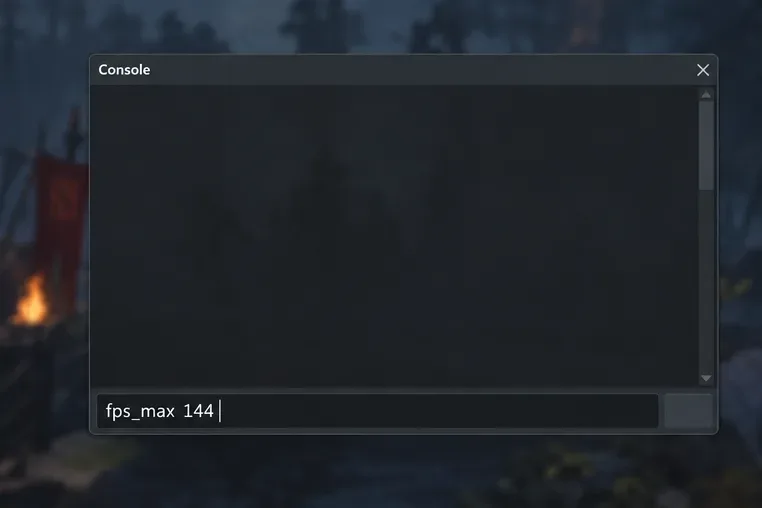
Unbegrenzte FPS können den Ressourcenverbrauch, die Lüfterlautstärke und die Wärmeentwicklung erhöhen, wenn der Rechner über ausreichend Renderkapazität verfügt. Wählen Sie nach dem Vergleich einen realistischen Zielwert. Eine Begrenzung der FPS nahe der Rate, die Ihr PC in anspruchsvollen Szenen erreicht, kann ein flüssigeres Spielerlebnis bieten, als die höchste FPS-Zahl in weniger anspruchsvollen Szenen anzustreben. Eine ruckelfreie Bildwiedergabe oder die Beseitigung aller Ruckler ist jedoch nicht garantiert.
Wenn das Spiel nach dem Entfernen der Begrenzung immer noch bei einer bestimmten Zahl stoppt, überprüfen Sie VSync und etwaige Frame-Begrenzungen des GPU-Treibers oder externe Einstellungen. VSync kann die Darstellung in Abhängigkeit von der Bildwiederholfrequenz des Monitors einschränken. Durch vorübergehendes Deaktivieren lässt sich die Einschränkung möglicherweise identifizieren, es kann jedoch zu sichtbarem Tearing kommen. Monitore mit variabler Bildwiederholfrequenz benötigen Einstellungen, die auf den jeweiligen Monitor und Treiber abgestimmt sind; es gibt keinen optimalen Wert für jede Konfiguration.
Sobald ein Ziel ordnungsgemäß funktioniert, können Sie es beim Systemstart mit einer Startoption wie z. B. anfordern +fps_max 144. Das vollständige Beispiel -console +fps_max 144aktiviert die Konsole und fordert diese Funktion an. Geben Sie in der Konsole fps_max 144ohne das Pluszeichen ein.
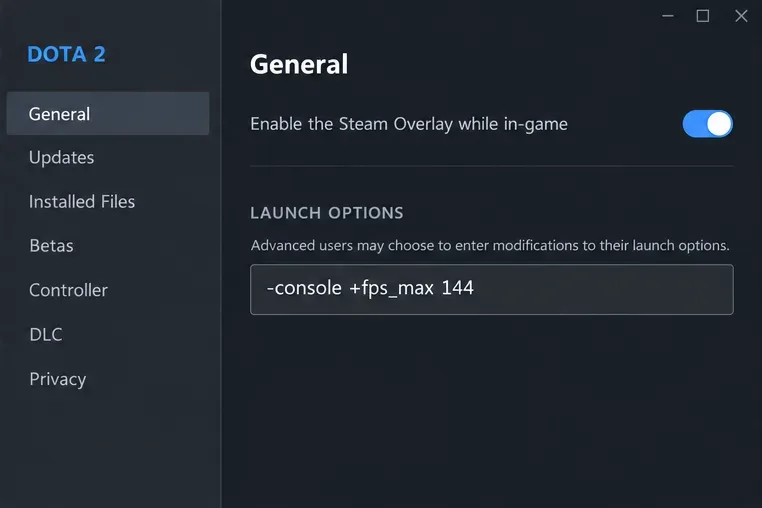
Steam beschreibt die Verwendung des Pluszeichens für viele Konsolenbefehle beim Start, weist aber darauf hin, dass nicht alle Befehle auf diese Weise funktionieren. Starten Sie Dota 2 neu und überprüfen Sie fps_maxerneut, ob Ihre gewählte Option angewendet wurde. Gehen Sie nicht davon aus, dass eine Startoption funktioniert hat, nur weil Steam den Text akzeptiert hat.
Um das Experiment rückgängig zu machen, entfernen Sie den hinzugefügten Startbefehl und stellen Sie den ursprünglich gespeicherten Wert wieder her. Das alleinige Entfernen einer Startoption kann einen vom Spiel gespeicherten Wert möglicherweise nicht rückgängig machen. Verwenden Sie diese Option nur, cl_showfps 0wenn Sie den Zähler nicht mehr benötigen. Halten Sie Ihr Startoptionsfeld so kurz, dass Sie jeden Eintrag verstehen.
Reduzieren Sie die Rendering-Last durch die Videoeinstellungen von Dota 2, anstatt undokumentierte Variablen zu erraten. Ein Vergleich mit niedrigerer Auflösung oder Renderqualität ist hilfreich: Eine deutliche Verbesserung der FPS deutet darauf hin, dass die Grafikauslastung eine Rolle spielt. Verbessert sich die gleiche Szene mit vielen Details kaum, könnte die CPU-Auslastung oder ein anderer limitierender Faktor wichtiger sein. Dieser Vergleich liefert einen ersten Anhaltspunkt, ersetzt aber keine vollständige Hardware-Diagnose.
Schatten, Wassereffekte und andere optionale visuelle Elemente eignen sich gut zum Testen über ihre sichtbaren Steuerelemente. Nutzen Sie diese, um die Auswirkungen zu erkennen und sie bei Bedarf einfach wiederherzustellen. Dieser Leitfaden legt keine numerischen Werte für interne Schatten- oder Wasservariablen fest, da deren aktuelle Zuordnungen und Einschränkungen nicht anhand der verfügbaren Primärdokumentation verifiziert werden konnten.
Verwechseln Sie eine niedrigere Bildrate im Dashboard nicht mit einer besseren Spielleistung. Menüdarstellung und ein actionreiches Gefecht erfordern unterschiedliche Rechenlasten. Ein ruhigeres Menü kann zwar hilfreich sein, ist aber kein Beweis dafür, dass sich Ihre FPS im Teamkampf verbessert haben.
Listen, die verschiedene DirectX-Startoptionen vermischen , mat_queue_modelassen oft offen, welche Einträge noch relevant sind oder wie die einzelnen Werte gemessen wurden. Die für diesen Leitfaden ausgewerteten Primärdaten belegen nicht, dass diese Kombination eine allgemeine Verbesserung für Dota 2 darstellt. Vermeiden Sie es, sie pauschal anzuwenden; andernfalls lässt sich nicht feststellen, welche Änderung ein Problem behoben oder ein neues verursacht hat.-threads-high
Die Einschränkungen können sich ändern. Ein Bericht im Valve-Issue-Tracker vom Oktober 2024 besagt, map_enable_background_maps 0dass die Nutzung von Cheats eingeschränkt wurde. Dies ist ein historischer Benutzerbericht und keine Bestätigung des Status in Ihrer aktuellen Version oder eines nachgewiesenen FPS-Gewinns. Wenn ein Befehl abgelehnt wird oder Cheats erfordert, überspringen Sie ihn, anstatt zu versuchen, die Einschränkung für das normale Matchmaking zu umgehen.
Das nützliche Ergebnis ist eine kleine, nachvollziehbare Konfiguration: eine funktionierende FPS-Anzeige zum Vergleichen, eine auf Ihr System abgestimmte Begrenzung und Videoeinstellungen, deren Vor- und Nachteile Sie geprüft haben. Falls das Entfernen der Begrenzung keine Besserung bringt, konzentrieren Sie sich auf die Ursache der Einbrüche, anstatt weitere Konsolenausgaben hinzuzufügen.
Die besten Blumen für Schnittgärten: Pflanzenauswahl, Pflanzschritte, Pflegetipps, zu vermeidende Fehler und Antworten auf häufig gestellte Fragen für einen gesünderen Garten.

Erfahre, wie du sicher R6-Credits für Rainbow Six Siege kaufst. Schritt-für-Schritt-Anleitung zum Aufladen der Premiumwährung in Siege auf PC, Ubisoft, Steam, PlayStation und Xbox.

Die besten Bodendecker für die Bepflanzung unter Bäumen: Tipps zur Pflanzenauswahl, Pflanzschritte, Pflegehinweise, zu vermeidende Fehler und Antworten auf häufig gestellte Fragen für einen gesünderen Garten.

FlyQuest besiegte Eternal Fire mit 13:7 auf Dust2 in Stage 1 des PGL Major Singapore 2026. Sehen Sie sich die Spielstatistik, die Auswirkungen der Schweizer Statistik und die späteren Ergebnisse an.

Imperial Esports besiegte HEROIC mit 13:6 auf Mirage in der ersten Runde der PGL Major Singapore 2026 Stage 1 und beendete die Karte mit sieben aufeinanderfolgenden Runden.
Lynn Vision Gaming setzte sich im Auftaktspiel der ersten Runde der Schweizer Phase der PGL Major Singapore 2026 auf Inferno mit 13:11 gegen das südamerikanische Team 9z durch.

Wildcard besiegte FaZe Clan mit 13:9 auf Nuke beim PGL Major Singapore 2026. Sehen Sie die verifizierten Halbzeiten, frozens 21 Kills, den Einfluss des Schweizer Systems und die Spielzeitnotizen.

100 Thieves eröffneten Stage 1 des PGL Major Singapore 2026 mit einem 13:6-Sieg gegen Chinggis Warriors im Dust2-Modus. Hier finden Sie das Endergebnis, herausragende Statistiken und die Ergebnisse der Schweizer Phase.

Team Liquid sicherte sich in Runde 1 des PGL Major Singapore 2026 Stage 1 einen überzeugenden 13:1-Sieg gegen GOSH auf Nuke und zog damit in die 1:0-Schweizer-Runde ein.

PARIVISION startete mit einem 13:3-Sieg im Best-of-One gegen DENDELE auf Ancient in die erste Phase. Hier finden Sie das Endergebnis, wichtige Statistiken und die Bedeutung des Ergebnisses der ersten Runde.