

Ratgeber: Die besten Blumen für Schnittgärten
Die besten Blumen für Schnittgärten: Pflanzenauswahl, Pflanzschritte, Pflegetipps, zu vermeidende Fehler und Antworten auf häufig gestellte Fragen für einen gesünderen Garten.
Mit diesem praktischen Tekken 8-Audiomix bleiben Treffersounds klar und die Lautstärke von Hintergrundmusik, Charakterstimmen und Umgebungsgeräuschen wird optimal ausbalanciert. Eine Tuning-Routine für den Übungsmodus ist ebenfalls enthalten.
Für einen klareren Treffersound in Tekken 8 sollten die Soundeffekte (SFX) lauter gestellt, die Hintergrundmusik (BGM) reduziert und die Lautstärke von Stimme und Umgebungsgeräuschen im mittleren oder unteren Bereich ihres jeweiligen Regelbereichs eingestellt werden. Ein praktischer Ausgangspunkt ist folgendes: SFX 90–100, BGM 35–45, Stimme 45–60 und Umgebungsgeräusche 30–45 (auf einer Skala von 0–100). Die Gesamtlautstärke sollte angenehm sein. Dies sind lediglich Hörempfehlungen und keine offiziellen Voreinstellungen von Bandai Namco oder Turnieren. Falls Ihr Regler Striche anstelle von Zahlen anzeigt, verwenden Sie bitte dieselben relativen Positionen.
Ziel ist Kontrast: Angriffe, Blocks und andere Kampfeffekte sollten gut erkennbar bleiben, während Musik und Arena-Atmosphäre für die richtige Stimmung sorgen. Falls ein starker Treffer untergeht, sollte die Hintergrundmusik oder die Atmosphäre leiser gestellt werden, bevor alle Kanäle lauter gestellt oder die Gesamtlautstärke erhöht wird.
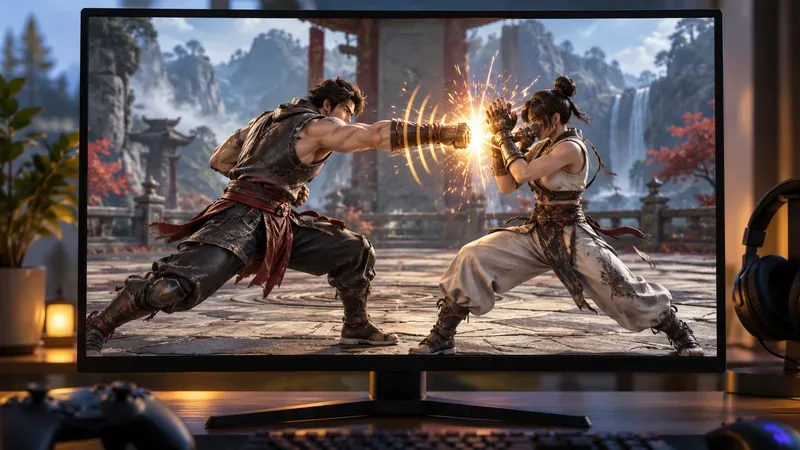
Nutze diese Tabelle als erste Orientierung und passe sie anschließend an deine Kopfhörer, Lautsprecher, deinen Raum und deine bevorzugte Wiedergabe an. Tekken 8 veröffentlicht keine offizielle „beste Audiomischung“ für kompetitives Spielen; die angegebenen Werte sind daher nur Richtwerte und keine universelle Lösung.
| Toneinstellung | Ausgangsposition | Was es bewirkt |
|---|---|---|
| Soundeffekte (SFX) | 90–100 / höchste | Stellt Treffer, Blocks, Bewegungen und Kampfeffekte prominent dar. |
| Hintergrundmusik / Musik | 35–45 | Der Soundtrack bleibt hörbar, ohne dass er das Gespräch dominiert. |
| Stimme | 45–60 | Behält die Charakterrufe bei und verhindert gleichzeitig, dass wiederholte Rufe überhandnehmen. |
| Umweltvolumen | 30–45 | Erhält die Arena-Atmosphäre bei gleichzeitiger Reduzierung gleichmäßiger Hintergrundgeräusche. |
| Master-Lautstärke | Komfortables Niveau | Legt die Gesamtlautstärke für Ihr Wiedergabegerät und Ihren Raum fest. |
Wenn Ihr Spielmenü einen Schieberegler ohne numerische Anzeige verwendet, denken Sie an die Proportionen: Soundeffekte fast ganz oben, Sprachausgabe etwa in der Mitte und Hintergrundmusik sowie Umgebungsgeräusche deutlich leiser stellen. Gehen Sie nicht davon aus, dass ein bestimmter Wert eine garantierte Verbesserung darstellt; verschiedene Headsets und Fernseher können denselben Mix sehr unterschiedlich klingen lassen.
Eine Erhöhung der Lautstärke in allen Kategorien steigert zwar die Gesamtlautstärke, verbessert aber nicht unbedingt die Unterscheidung einzelner Geräusche. Wenn Soundeffekte, Hintergrundmusik, Sprachausgabe und Umgebungsgeräusche ähnlich laut sind, kann eine Runde mit vielen Geräuschen überladen wirken. Durch das Absenken der Hintergrundmusik lässt sich die Klangtrennung verbessern, ohne den Spielsound zu beeinträchtigen.
Versuchen Sie es zunächst mit Musik im Bereich von 35–45 BPM. Falls die Treffergeräusche immer noch mit dem Soundtrack verschmelzen, reduzieren Sie die Hintergrundmusik etwas und hören Sie sich die Einstellungen erneut an, bevor Sie weitere Änderungen vornehmen. Die richtige Balance sorgt dafür, dass die Stage erkennbar bleibt und gleichzeitig ein sauberer Treffer, ein geblockter Angriff oder eine Konteraktion deutlich hervortritt.

Die Stimme verleiht Charakter und Präsentation, ersetzt aber weder visuelle Bestätigung noch Kenntnisse über die Gegnerkonstellation oder Frame-Daten. Beginnen Sie etwa in der Mitte des Reglers. Falls die häufigen Rufe einer Figur die Kontaktgeräusche übertönen, reduzieren Sie die Lautstärke der Stimme etwas; bevorzugen Sie hingegen einen kinoreiferen Klang, erhöhen Sie sie, bis die Stimme hörbar bleibt, ohne die Soundeffekte zu übertönen.
Die Umgebungslautstärke umfasst die Hintergrundgeräusche der Bühne. Sie stummzuschalten ist selten nötig, um eine gute Balance zu erzielen: Eine moderate Reduzierung kann anhaltende Arenageräusche dämpfen und gleichzeitig das Raumgefühl erhalten. Falls der Hintergrund über Ihr Headset immer noch unruhig wirkt, verringern Sie diese Einstellung etwas und vergleichen Sie dieselbe Sequenz erneut.
Version 3.00.00 fügte dem Übungsmenü die Option „Soundeinstellungen“ hinzu, sodass Sie die Tonmischung anpassen können, ohne das Training zu verlassen. Mit demselben offiziellen Update ist der Zugriff auch über das Wartemenü des Online-Geisterkampfs möglich. Öffnen Sie den Übungsmodus, rufen Sie das Menü auf und wählen Sie „Soundeinstellungen“. Menübezeichnungen und -layouts können je nach Plattform und Update leicht variieren.
Wenn man jeweils nur eine Ebene ändert, lässt sich leichter feststellen, welche Anpassung geholfen hat. Reduziert man gleichzeitig die Lautstärke von Soundtrack, Effekten, Stimmen und Gesamtlautstärke, wird es schwieriger zu erkennen, ob die verbesserte Klarheit durch eine bessere Trennung der Spuren oder einfach durch eine geringere Gesamtlautstärke erzielt wurde.
Beginnen Sie mit der empfohlenen Balance, achten Sie aber auf Ermüdungserscheinungen und basslastige Effekte. Falls der Mix harsch wirkt, reduzieren Sie zunächst die Master-Lautstärke, wobei die relative Lautstärke der Soundeffekte erhalten bleiben sollte. Virtueller Surround-Sound oder räumliche Klangverarbeitung können die Wahrnehmung von Effekten ebenfalls beeinflussen; vergleichen Sie ihn daher mit dem Standard-Stereomodus Ihres Geräts, anstatt anzunehmen, dass einer immer klarer ist.
Kleine Lautsprecher können dazu führen, dass Musik und Effekte komprimiert klingen. Versuchen Sie, die Hintergrundmusik leiser zu stellen, die Soundeffekte lauter zu lassen und zu prüfen, ob ein TV-Tonmodus verstärkte Bässe oder eine Kino-ähnliche Klangbearbeitung hinzufügt. Stellen Sie die Lautstärke mit dem Regler des Geräts auf ein angenehmes Niveau ein.
Hören Sie sich sowohl eine kurze Aufnahme als auch Ihre Live-Kopfhörer an. Aufnahmekomprimierung, Desktop-Audio und Voice-Chat können die Balance verändern; ein Mix, der im Raum klar klingt, kann in einer Aufnahme überladen wirken. Passen Sie den Spielmix an, während Sie das aufgenommene Ergebnis überwachen, und achten Sie darauf, dass der Chat nicht von den Spielgeräuschen übertönt wird.
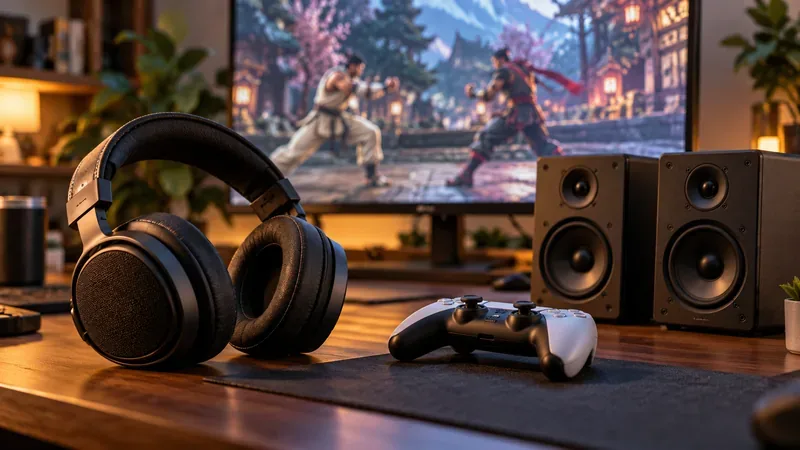
Klarerer Ton kann das Tempo eines Kampfes besser nachvollziehbar machen, verrät aber weder den genauen Frame-Vorteil noch garantiert er, dass ein Zug bestraft werden kann. Nutze Audio als zusätzliche Information neben Animation, Trainingsanzeige und Matchup-Kenntnissen. Diese Balance ist zudem nicht für jeden ideal: Spieler, die Wert auf Soundtrack-Details oder Charakterstimmen legen, bevorzugen möglicherweise lautere Hintergrundmusik oder Sprachausgabe.
Die Jukebox ermöglicht das Ändern der Hintergrundmusik im Spiel, einschließlich der Musik für Level und Charakterauswahl. So können Sie Ihren Lieblingstrack auswählen, während die Lautstärkeregelung weiterhin festlegt, wie stark die Hintergrundmusik mit den Kampfeffekten interagiert.
Auf der offiziellen Newsseite von Bandai Namco wird seit dem 17. Oktober 2026 die Version 3.02.02, veröffentlicht am 10. September 2026, als aktuelles Update aufgeführt. Die Hinweise zur früheren Version 3.00.00 dienen als Grundlage für die Verknüpfung „Soundeinstellungen“ im Übungsmenü. In keinem der Hinweise wird eine offizielle numerische „optimale Mischung“ angegeben. Die oben genannten Bereiche sollten daher als praktische Grundlage betrachtet und nach Gehör angepasst werden.
Offizielle Referenzen: Versionshinweise zu Version 3.00.00 , Patch-Hinweise zu Version 3.02.02 und die offizielle Jukebox-Übersicht .
Die besten Blumen für Schnittgärten: Pflanzenauswahl, Pflanzschritte, Pflegetipps, zu vermeidende Fehler und Antworten auf häufig gestellte Fragen für einen gesünderen Garten.

Erfahre, wie du sicher R6-Credits für Rainbow Six Siege kaufst. Schritt-für-Schritt-Anleitung zum Aufladen der Premiumwährung in Siege auf PC, Ubisoft, Steam, PlayStation und Xbox.

Die besten Bodendecker für die Bepflanzung unter Bäumen: Tipps zur Pflanzenauswahl, Pflanzschritte, Pflegehinweise, zu vermeidende Fehler und Antworten auf häufig gestellte Fragen für einen gesünderen Garten.

FlyQuest besiegte Eternal Fire mit 13:7 auf Dust2 in Stage 1 des PGL Major Singapore 2026. Sehen Sie sich die Spielstatistik, die Auswirkungen der Schweizer Statistik und die späteren Ergebnisse an.

Imperial Esports besiegte HEROIC mit 13:6 auf Mirage in der ersten Runde der PGL Major Singapore 2026 Stage 1 und beendete die Karte mit sieben aufeinanderfolgenden Runden.
Lynn Vision Gaming setzte sich im Auftaktspiel der ersten Runde der Schweizer Phase der PGL Major Singapore 2026 auf Inferno mit 13:11 gegen das südamerikanische Team 9z durch.

Wildcard besiegte FaZe Clan mit 13:9 auf Nuke beim PGL Major Singapore 2026. Sehen Sie die verifizierten Halbzeiten, frozens 21 Kills, den Einfluss des Schweizer Systems und die Spielzeitnotizen.

100 Thieves eröffneten Stage 1 des PGL Major Singapore 2026 mit einem 13:6-Sieg gegen Chinggis Warriors im Dust2-Modus. Hier finden Sie das Endergebnis, herausragende Statistiken und die Ergebnisse der Schweizer Phase.

Team Liquid sicherte sich in Runde 1 des PGL Major Singapore 2026 Stage 1 einen überzeugenden 13:1-Sieg gegen GOSH auf Nuke und zog damit in die 1:0-Schweizer-Runde ein.

PARIVISION startete mit einem 13:3-Sieg im Best-of-One gegen DENDELE auf Ancient in die erste Phase. Hier finden Sie das Endergebnis, wichtige Statistiken und die Bedeutung des Ergebnisses der ersten Runde.