

Ratgeber: Die besten Blumen für Schnittgärten
Die besten Blumen für Schnittgärten: Pflanzenauswahl, Pflanzschritte, Pflegetipps, zu vermeidende Fehler und Antworten auf häufig gestellte Fragen für einen gesünderen Garten.
Vergleiche die Umrissfarben der Gegner in Halo Infinite anhand des Hintergrunds, des Kontrasts zum eigenen Team und deiner visuellen Präferenz, mit praktischen Deckkraft- und Dicke-Prüfungen.
Die aktuellen Halo-Support-Richtlinien für Halo Infinite behandeln die Farbe der Gegnerumrisse weiterhin als eine Frage der Spielerpräferenz, anstatt für jede Karte eine einheitliche Farbe vorzuschreiben. Das Competitive Insights Team listet Zinnoberrot, Kirschrot, Grasgrün und Ananasgelb als verfügbare Farben für die Gegner-UI auf. Für einen ersten Test empfiehlt sich Ananasgelb, falls die Farbe Ihrer eigenen UI abweicht und Sie hauptsächlich auf dunkleren oder kühleren Hintergründen spielen. Wechseln Sie zu Kirschrot oder Zinnoberrot, wenn Gelb mit hellem Terrain verschmilzt, und testen Sie Grasgelb nur, wenn grüne Landschaften nicht häufig vorkommen.
Keine Umrissfarbe hebt sich auf jeder Karte, jedem Effekt und jeder Rüstungsbeschichtung gleich gut ab. Helligkeit allein reicht nicht aus: Eine Farbe kann zwar leuchtend sein, aber dennoch mit der Szene verschmelzen, die Farbe der eigenen Verbündeten überlagern oder schwer erkennbar sein. Das praktische Ziel ist die schnelle Erkennung von Feinden durch eine andere Farbe der Verbündeten und eine klar sichtbare Umrisslinie.
| Feindumriss | Probieren Sie es aus, wenn… | Abwägung prüfen |
|---|---|---|
| Ananas (gelb) | Sie benötigen einen hellen Ausgangspunkt für dunkle, blaue oder graue Umgebungen. | Vor hellem Sand, hellem Licht oder gelbgrüner Landschaft kann der Kontrast verloren gehen. |
| Kirschrot (lila) | Gelb oder Rot lassen sich nur schwer vom Hintergrund abgrenzen, und Sie möchten einen anderen Farbton. | Bei violettem Licht oder vor violetten Effekten und Oberflächen ist es möglicherweise weniger deutlich zu erkennen. |
| Zinnoberrot (rot) | Du bevorzugst eine vertraute, warme Gegnerfarbe und spielst oft vor kühlen oder blauen Hintergründen. | Rot kann mit warmem Licht, orangenen Effekten oder rotlastigen Szenen verschmelzen. |
| Gras (grün) | Warme Farben sind für dich schwer zu erkennen und die Karten, die du spielst, sind nicht von Grün dominiert. | Laub, grünes Licht und bestimmte Farbsehunterschiede können die Trennung verringern. |
Dieser Vergleich dient als erste Orientierungshilfe anhand von Farbton und möglichen Hintergrundkonflikten und stellt keine Rangliste aus einem kontrollierten Test dar. Ihre Bildschirmeinstellungen, die Raumbeleuchtung, Ihre Sehschärfe und Ihre Farbwahrnehmung beeinflussen, was klar erscheint. Wenn eine vielversprechende Farbe in Bewegung schwer zu verfolgen ist, sollten Sie eine andere Option wählen.
Halo Infinite ermöglicht es dir, die Farben der Benutzeroberfläche für Verbündete und Gegner separat festzulegen. Das Freund-Feind-System nutzt diese Farben, um Spieler zu unterscheiden. Wähle zuerst die Farbe deiner Verbündeten und anschließend eine Farbe für die Gegner, die sich so weit davon entfernt, dass du sie auch im peripheren Sichtfeld erkennen kannst. Im Modus „Große Teamschlacht“ lassen sich auch die Markierungen deiner Einsatztrupps anpassen. Überprüfe daher auch diese Farbe, falls dir die Markierung deiner Gruppe wichtig ist.
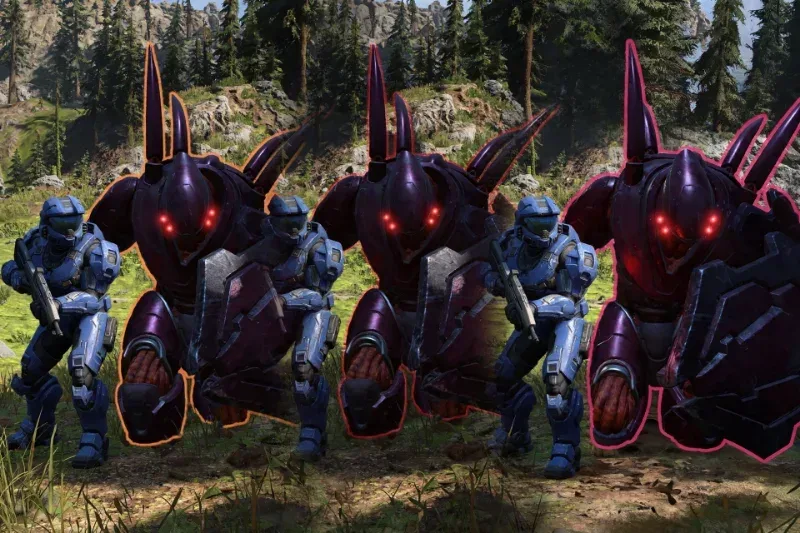
Ein Spieler, der beispielsweise die Benutzeroberfläche für Verbündete blau lässt, könnte die Farbe „Ananasgelb“ für Gegner testen und dann nach Situationen suchen, in denen beide Farben zusammen auftreten: in einem Kampfgetümmel, bei Spielern, die in der Nähe einer Flagge die Straße überqueren, oder bei einem Teammitglied neben einem Gegner. Falls Gelb vor einem sonnenbeschienenen Hintergrund untergeht, könnte er Kirschrot oder Zinnoberrot ausprobieren und die Benutzeroberfläche für Verbündete unverändert lassen. Dieser Vergleich isoliert die Farbänderung bei Gegnern und erleichtert die Beurteilung.
Halo Support beschreibt zwei zusätzliche Steuerungsmöglichkeiten: Die Deckkraft der Umrisse ändert, wie transparent die Umrisse der Spieler aussehen, und die Dicke der Umrisse ändert deren Breite. Beide sind unabhängig von der Farbe der Gegner-UI. Die Barrierefreiheitsanleitung gibt 1,0 als Standardwert für beide an und weist darauf hin, dass sie auf 0,0 reduziert werden können, wodurch der Umriss verschwindet. Falls ein Gegner zu blass erscheint, überprüfen Sie, ob Sie diese Umrisseinstellungen angepasst haben. Vergleichen Sie die Farben zunächst mit der Standarddarstellung der Umrisse.
Verwechseln Sie nicht die Einstellungen für die Charakterumrisse mit der Deckkraft und Dicke des Fadenkreuzes . Diese beeinflussen das Fadenkreuz, nicht die Silhouette des Gegners. Die Wettkampfrichtlinien von Halo empfehlen einen stärkeren Fadenkreuzumriss, damit dieser in bestimmten Situationen besser vor helleren Umrissen sichtbar bleibt. Dies kann das Zielen erleichtern, ändert aber weder die Farbe noch die Dicke der Gegnerumrisse.
Die Menübezeichnungen können je nach Plattform oder Lokalisierung leicht variieren. Halo Support fasst die Optionen „Feind-UI-Farbe“, „Verbündeten-UI-Farbe“, „Umriss-Deckkraft“ und „Umrissstärke“ unter „Umrisse & Farben“ zusammen. In benutzerdefinierten Spielen kann der Host im Modus-Editor die individuellen Umrisseinstellungen für alle Spieler in der Lobby überschreiben. Falls eine Änderung dort nicht wirksam wird, überprüfen Sie die Spielmodusregeln oder testen Sie die Einstellungen in einer normalen Spielersuche oder einer Akademie-Sitzung.
Testen Sie zunächst Ananasgelb mit einer kontrastierenden Benutzeroberflächenfarbe und der Standard-Umrissdarstellung. Es ist eine praktische, helle Option vor vielen dunklen und kühlen Hintergründen, aber gehen Sie nicht davon aus, dass es auf jeder Karte am besten wirkt. Wechseln Sie zu Kirschrot oder Zinnoberrot, falls Gelb auf hellen oder warmen Szenen an Wirkung verliert.
Versuchen Sie es mit Kirschrot oder Ananas, anstatt einfach die Bildschirmhelligkeit zu erhöhen. Die beste Wahl hängt davon ab, ob Lila oder Gelb sich besser von Ihrer gewohnten Farbe und der Umgebung abhebt. Wenn Sie eine Farbsehhilfe verwenden, entscheiden Sie anhand Ihrer eigenen Wahrnehmung des Spielgeschehens; Bezeichnungen wie „Rot“ oder „Grün“ garantieren nicht, dass Sie zwei Farben deutlich unterscheiden können.
Ändern Sie den Farbton der Gegner, während Sie die Einstellungen für den Farbton der Verbündeten und die Kontur beibehalten. Testen Sie dieselbe Farbe in dunklen und hellen Bereichen. Falls alle Farben blass wirken, stellen Sie die Deckkraft und Stärke der Kontur auf die Standardwerte zurück, bevor Sie die Bildschirmkalibrierung ändern. Dies hilft, eine Farbabweichung von einer zu transparenten oder zu dünnen Kontur zu unterscheiden.
Es gibt keine allgemein beste Umrissfarbe für Gegner in Halo Infinite. Ananasgelb eignet sich gut als erster Versuch, um in dunklen oder kühleren Szenen einen starken Kontrast zu erzielen. Kirschrot und Zinnoberrot sind sinnvolle Alternativen, wenn Gelb mit der Umgebung verschmilzt, während Grasgrün in warmen Szenen besser wirken kann, falls grüne Hintergründe selten sind. Achten Sie darauf, dass sich Gegner und Verbündete farblich unterscheiden, die Umrisse gut sichtbar bleiben und wählen Sie die Farbe, die auf den Karten, die Sie tatsächlich spielen, am besten erkennbar ist. Empfehlungen für die kompetitiven Einstellungen finden Sie in den Farbvorschlägen des Halo-Supports, und Details zur Deckkraft und Dicke der Umrisse finden Sie in dessen Leitfaden zur Barrierefreiheit .
Die besten Blumen für Schnittgärten: Pflanzenauswahl, Pflanzschritte, Pflegetipps, zu vermeidende Fehler und Antworten auf häufig gestellte Fragen für einen gesünderen Garten.

Erfahre, wie du sicher R6-Credits für Rainbow Six Siege kaufst. Schritt-für-Schritt-Anleitung zum Aufladen der Premiumwährung in Siege auf PC, Ubisoft, Steam, PlayStation und Xbox.

Die besten Bodendecker für die Bepflanzung unter Bäumen: Tipps zur Pflanzenauswahl, Pflanzschritte, Pflegehinweise, zu vermeidende Fehler und Antworten auf häufig gestellte Fragen für einen gesünderen Garten.

FlyQuest besiegte Eternal Fire mit 13:7 auf Dust2 in Stage 1 des PGL Major Singapore 2026. Sehen Sie sich die Spielstatistik, die Auswirkungen der Schweizer Statistik und die späteren Ergebnisse an.

Imperial Esports besiegte HEROIC mit 13:6 auf Mirage in der ersten Runde der PGL Major Singapore 2026 Stage 1 und beendete die Karte mit sieben aufeinanderfolgenden Runden.
Lynn Vision Gaming setzte sich im Auftaktspiel der ersten Runde der Schweizer Phase der PGL Major Singapore 2026 auf Inferno mit 13:11 gegen das südamerikanische Team 9z durch.

Wildcard besiegte FaZe Clan mit 13:9 auf Nuke beim PGL Major Singapore 2026. Sehen Sie die verifizierten Halbzeiten, frozens 21 Kills, den Einfluss des Schweizer Systems und die Spielzeitnotizen.

100 Thieves eröffneten Stage 1 des PGL Major Singapore 2026 mit einem 13:6-Sieg gegen Chinggis Warriors im Dust2-Modus. Hier finden Sie das Endergebnis, herausragende Statistiken und die Ergebnisse der Schweizer Phase.

Team Liquid sicherte sich in Runde 1 des PGL Major Singapore 2026 Stage 1 einen überzeugenden 13:1-Sieg gegen GOSH auf Nuke und zog damit in die 1:0-Schweizer-Runde ein.

PARIVISION startete mit einem 13:3-Sieg im Best-of-One gegen DENDELE auf Ancient in die erste Phase. Hier finden Sie das Endergebnis, wichtige Statistiken und die Bedeutung des Ergebnisses der ersten Runde.