

Ratgeber: Die besten Blumen für Schnittgärten
Die besten Blumen für Schnittgärten: Pflanzenauswahl, Pflanzschritte, Pflegetipps, zu vermeidende Fehler und Antworten auf häufig gestellte Fragen für einen gesünderen Garten.
Vergleiche die gelben, violetten und roten Gegnerumrisse in VALORANT. Finde heraus, welche Farbe du zuerst testen solltest, wo du sie ändern kannst und wie du die Sichtbarkeit auf verschiedenen Karten und in Abhängigkeit von Effekten überprüfst.
Du entdeckst einen Gegner erst spät, weil seine rote Umrandung mit einer Wand, einem Fähigkeitseffekt oder einer belebten Ecke verschmilzt. Durch Ändern der Gegnermarkierung kannst du Gegner leichter erkennen, aber es gibt keine Farbe, die für jeden farbenblinden Spieler oder jede Karte optimal ist. Wenn du eine Rot-Grün-Sehschwäche hast, teste zunächst die beiden Gelb-Voreinstellungen – Deuteranopie und Protanopie – gegeneinander. Versuche Lila (Tritanopie), falls Gelb vor deinen gewohnten Hintergründen immer noch verschwindet, und behalte Rot im Vergleich bei, wenn du es klar erkennen kannst.
Entscheidend ist, die Umrisse in Situationen zu beurteilen, in denen man Gegner tatsächlich aus den Augen verliert. Die voreingestellten Namen können beim ersten Test helfen, sind aber weder eine Diagnose noch eine Garantie dafür, dass die passende Bezeichnung am besten passt. Dieser Leitfaden wurde am 8. Oktober 2026 überprüft. Laut den Patchnotes zu Riot Games wurden die PC-Einstellungen aktualisiert, daher entsprechen ältere Screenshots möglicherweise nicht exakt dem aktuellen Layout.
Für viele Spieler mit Rot-Grün-Sehschwäche ist Gelb ein hilfreicher erster Vergleichspunkt, da es die Konturen der Gegner vom standardmäßigen Rot abhebt. Vergleichen Sie in den Einstellungen Gelb (Deuteranopie) und Gelb (Protanopie), anstatt automatisch von einer korrekten Farbe auszugehen. Falls die beiden Gelbtöne auf Ihrem Bildschirm schwer zu unterscheiden sind, testen Sie zusätzlich Lila (Tritanopie) und die standardmäßige Option Rot (Protanopie) .
Diese Farben fungieren als alternative Umrissfarben. Sie verändern weder die gesamte Spielwelt, noch entfernen sie visuelle Effekte oder machen jeden Gegner durch Rauch oder Deckung sichtbar. Die Änderung betrifft die Hervorhebung von Gegnern um Agenten herum. Riots technische Erklärung zur Charakterdarstellung in VALORANT beschreibt den Umrisseffekt als Freund-Feind-Erkennung: Gegner haben einen farbigen Fresnel-Rand, Verbündete hingegen einen neutralen blauen. Auch in späteren Patchnotes von Riot wird die Einstellung „Hervorhebungsfarbe der Gegner“ direkt erwähnt.
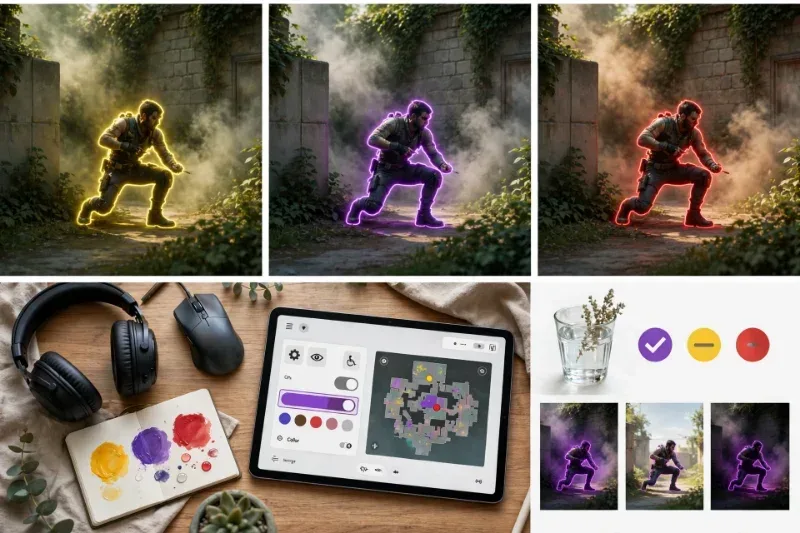
| Voreinstellung | Guter erster Test für | Worauf Sie achten sollten |
|---|---|---|
| Gelb (Deuteranopie) | Spieler, die Schwierigkeiten haben, Rot und Grün zu unterscheiden | Prüfen Sie, ob es auf hellem Stein, Sand, hellem Licht und gelben Fähigkeitseffekten gut sichtbar ist. |
| Gelb (Protanopie) | Spieler, die Schwierigkeiten haben, Rot zu sehen oder Rot von Grün zu unterscheiden | Vergleichen Sie es direkt mit der anderen gelben Voreinstellung; die Beschriftungen allein können Ihnen nicht sagen, welchen Farbton Sie besser wahrnehmen werden. |
| Lila (Tritanopie) | Spieler, die eine Alternative ohne Rot und Gelb wünschen | Achten Sie auf violette oder blaue Fähigkeitseffekte und dunkle Ecken, wo die Kontur in andere Farben übergehen kann. |
| Rot (Protanopie) | Spieler, die die standardmäßige rote Umrandung bereits schnell erkennen | Behalten Sie die Einstellung bei, wenn sie für Sie gut sichtbar ist; eine Änderung der Einstellung nur deshalb, weil andere eine andere Farbe verwenden, kann die Erkennung verlangsamen. |
Dies sind praktische Vergleiche, keine medizinischen Ratschläge oder allgemeingültigen Regeln zur Farbwahrnehmung. Kartenbeleuchtung, Bildschirmeinstellungen, visuelle Effekte und Ihre persönliche Farbwahrnehmung beeinflussen das Ergebnis. Ein Farbton, der an einer Wand deutlich sichtbar ist, kann in einem anderen Bereich schwer zu erkennen sein.
Riot hat die PC-Einstellungsbildschirme mit Patch 12.07 überarbeitet, einschließlich der Organisation und Darstellung der Einstellungen. Falls Ihr Bildschirm von einer älteren Anleitung abweicht, suchen Sie nach der Gruppe „Barrierefreiheit“ und der Bezeichnung „Feindhervorhebungsfarbe“, anstatt sich auf die genaue Position eines alten Screenshots zu verlassen.
Wenn Ihnen Rot schwerfällt, beginnen Sie mit einer gelben Voreinstellung. Falls Gelb schwer von der Karte oder den Effekten zu unterscheiden ist, wechseln Sie zu Lila. Wenn Sie Rot bereits gut erkennen und schnell identifizieren können, ist kein Wechsel nötig.
Betrachten Sie die Umrisse eines Gegners vor verschiedenen Kulissen: dunklen Innenecken, hellen Außenwänden, Vegetation und freier Sicht. Schätzen Sie ein, ob Sie die Konturen schnell erkennen können, ohne direkt darauf zu starren. Eine Farbe, die auf einem Hintergrund gut wirkt, kann auf einem anderen an Kontrast verlieren.
Beobachte die Konturen, wenn sich ein Agent bewegt, wenn mehrere Spieler denselben Bereich durchqueren und wenn farbige Fähigkeiten einen Teil des Bildschirms ausfüllen. Du musst den Gegner sowohl von der Umgebung als auch von den visuellen Effekten, die während eines Kampfes auftreten können, unterscheiden. Beurteile eine Voreinstellung nicht allein anhand eines Standbildes.
Halten Sie Fadenkreuz, Anzeigeeinstellungen und andere visuelle Optionen beim Farbvergleich konstant. Wenn Sie mehrere Dinge gleichzeitig ändern, wird es schwieriger zu erkennen, welche Anpassung geholfen hat. Geben Sie jedem Kandidaten genügend Runden Zeit, um verschiedene Hintergründe zu erleben, und behalten Sie dann denjenigen, mit dem Sie Gegner am schnellsten und zuverlässigsten identifizieren können.
Nachdem du dich für eine Farbe entschieden hast, spiele ein paar Runden und überprüfe drei Dinge: Bemerkst du Gegner aus gängigen Blickwinkeln schneller? Bleibt die Kontur sowohl vor hellem als auch vor dunklem Hintergrund deutlich erkennbar? Kannst du einen Gegner schnell identifizieren, wenn seine Fähigkeiten aktiv sind? Falls einer dieser Tests wiederholt fehlschlägt, gehe zurück zu den Einstellungen und vergleiche die nächste Voreinstellung. Du kannst auch eine vertraute Person bitten, die sichtbaren Unterschiede zu beschreiben, aber deine eigene Wahrnehmung im Spiel ist letztendlich ausschlaggebend.
Für einen rot-grün-farbenblinden Spieler ist Gelb (Deuteranopie) ein sinnvoller erster Test, gefolgt von Gelb (Protanopie). Lila ist eine nützliche Alternative, falls die gelben Umrisse mit den Karten oder Effekten verschmelzen. Behalte die Option, die dir in echten Spielen die klarste und schnellste Erkennung ermöglicht; keine voreingestellte Bezeichnung ersetzt diese Überprüfung.
Die Patchnotes zu VALORANT 12.07 von Riot Games dokumentieren die aktualisierten PC-Einstellungsbildschirme. Die Patchnotes zu Patch 12.06 bestätigen, dass die Einstellung „Feind-Hervorhebungsfarbe“ weiterhin Teil des Spiels ist. Riot Games' technischer Artikel „VALORANT Shaders and Gameplay Clarity“ erklärt die farbigen Umrisse der Gegner und wie sie dazu beitragen, Freund und Feind zu unterscheiden.
Die besten Blumen für Schnittgärten: Pflanzenauswahl, Pflanzschritte, Pflegetipps, zu vermeidende Fehler und Antworten auf häufig gestellte Fragen für einen gesünderen Garten.

Erfahre, wie du sicher R6-Credits für Rainbow Six Siege kaufst. Schritt-für-Schritt-Anleitung zum Aufladen der Premiumwährung in Siege auf PC, Ubisoft, Steam, PlayStation und Xbox.

Die besten Bodendecker für die Bepflanzung unter Bäumen: Tipps zur Pflanzenauswahl, Pflanzschritte, Pflegehinweise, zu vermeidende Fehler und Antworten auf häufig gestellte Fragen für einen gesünderen Garten.

FlyQuest besiegte Eternal Fire mit 13:7 auf Dust2 in Stage 1 des PGL Major Singapore 2026. Sehen Sie sich die Spielstatistik, die Auswirkungen der Schweizer Statistik und die späteren Ergebnisse an.

Imperial Esports besiegte HEROIC mit 13:6 auf Mirage in der ersten Runde der PGL Major Singapore 2026 Stage 1 und beendete die Karte mit sieben aufeinanderfolgenden Runden.
Lynn Vision Gaming setzte sich im Auftaktspiel der ersten Runde der Schweizer Phase der PGL Major Singapore 2026 auf Inferno mit 13:11 gegen das südamerikanische Team 9z durch.

Wildcard besiegte FaZe Clan mit 13:9 auf Nuke beim PGL Major Singapore 2026. Sehen Sie die verifizierten Halbzeiten, frozens 21 Kills, den Einfluss des Schweizer Systems und die Spielzeitnotizen.

100 Thieves eröffneten Stage 1 des PGL Major Singapore 2026 mit einem 13:6-Sieg gegen Chinggis Warriors im Dust2-Modus. Hier finden Sie das Endergebnis, herausragende Statistiken und die Ergebnisse der Schweizer Phase.

Team Liquid sicherte sich in Runde 1 des PGL Major Singapore 2026 Stage 1 einen überzeugenden 13:1-Sieg gegen GOSH auf Nuke und zog damit in die 1:0-Schweizer-Runde ein.

PARIVISION startete mit einem 13:3-Sieg im Best-of-One gegen DENDELE auf Ancient in die erste Phase. Hier finden Sie das Endergebnis, wichtige Statistiken und die Bedeutung des Ergebnisses der ersten Runde.