

Ratgeber: Die besten Blumen für Schnittgärten
Die besten Blumen für Schnittgärten: Pflanzenauswahl, Pflanzschritte, Pflegetipps, zu vermeidende Fehler und Antworten auf häufig gestellte Fragen für einen gesünderen Garten.
Vergleiche die Fortnite-Farbenblindmodi hinsichtlich der Sichtbarkeit im Sturmmodus, probiere eine mittlere Stärke aus und überprüfe Gelände, Silhouetten und Gegenstandsfarben, bevor du eine Voreinstellung beibehältst.
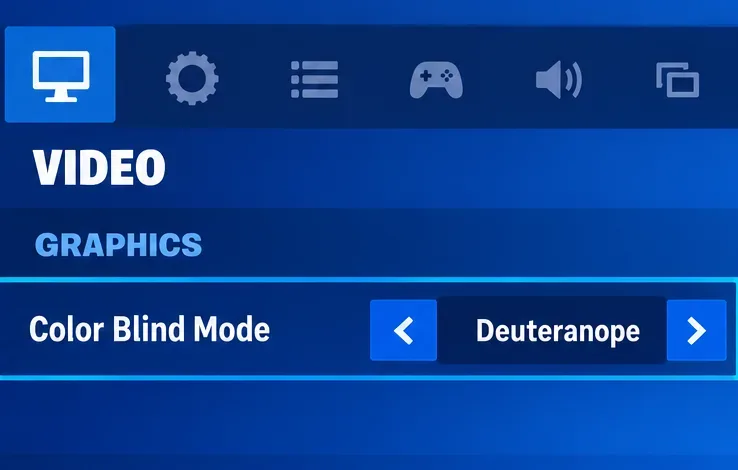
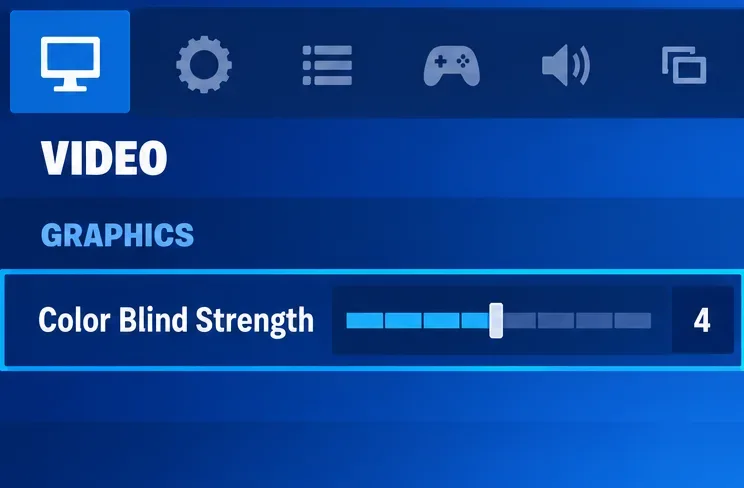
Es gibt keinen verifizierten Farbsehmodus, der jedem Fortnite-Spieler die beste Sicht im Sturm bietet. Anfängern, die einen praktischen Vergleich wünschen, sei empfohlen, den Deuteranope-Filter mit mittlerer Stärke (z. B. 4, falls eure Version eine Skala von 0 bis 10 verwendet) mit dem deaktivierten Modus zu vergleichen. Dies ist ein erster Versuchsvorschlag und keine offizielle Empfehlung von Epic oder ein Beweis für einen messbaren Sichtvorteil. Nutzt den Filter nur, wenn er euch hilft, wichtige Details besser zu erkennen.
Die Support-Anleitung von Epic wurde am 8. Oktober 2026 überprüft. Sie bestätigt, wo die Einstellungen für Farbenblindheit geändert werden können, listet aber keine Rangfolge der Voreinstellungen für die Sichtbarkeit von Storm auf. Dieser Leitfaden enthält keine Informationen zu Tests der aktuellen Live-Version. Menüdarstellung und verfügbare Steuerelemente können sich ändern. Verwenden Sie daher die Bezeichnungen Ihrer installierten Version. Die unten stehenden Menüabbildungen erklären die Steuerelemente; sie sind keine Live-Gameplay-Aufnahmen und belegen keine Verbesserung der Storm-Sichtbarkeit.
Der Sturm ist der Gefahrenbereich außerhalb der sicheren Zone in Fortnite Battle Royale. Seine Farbeffekte können Details schwerer erkennbar machen. Ein Farbblindmodus ist eine Farbkorrekturvoreinstellung, die Spielern helfen soll, Farben besser zu unterscheiden. Die Stärke gibt die Intensität dieser Korrektur an. Der Kontrast beschreibt, wie deutlich sich ein Objekt vom Hintergrund abhebt; eine andere Farbe erzeugt nicht automatisch einen besseren Kontrast.
Man kann zwei Fragen trennen: Kann man Objekte erkennen, während sich die Spielfigur innerhalb des Sturms befindet, und kann man Objekte erkennen, während man über dessen Grenze blickt? Diese Ansichten können unterschiedliche Lichtverhältnisse und visuelle Effekte aufweisen. Eine Voreinstellung, die in der einen Situation gut aussieht, kann in der anderen weniger nützlich sein.
Farbsehschwäche, oft auch Farbenblindheit genannt, beeinträchtigt die Fähigkeit, Farben zu unterscheiden. Das National Eye Institute erklärt die verschiedenen Arten von Farbsehschwächen . Deuteranopie und Protanopie betreffen die Rot-Grün-Unterscheidung; Tritanopie betrifft verschiedene Farbkombinationen, darunter auch Blau-Grün. Die Auswahl einer Spielvoreinstellung gibt keinen Aufschluss darüber, ob Sie eine bestimmte Farbsehschwäche haben.
| Option, falls verfügbar | Wie man es angeht | Was zu überprüfen ist |
|---|---|---|
| Aus | Verwenden Sie als Ausgangspunkt: die Ansicht, mit der Sie die Veränderungen vergleichen. | Können Sie bereits Silhouetten, Geländekanten und Oberflächenfarben unterscheiden? |
| Deuteranope | Ein Kandidat für Ihren ersten Vergleich, insbesondere wenn Sie eine Rot-Grün-Korrekturvoreinstellung ausprobieren möchten. | Ob Sturmdetails leichter erkennbar werden, ohne dass gewöhnliche Szenen schwerer lesbar werden. |
| Protanope | Eine alternative Rot-Grün-Korrekturvoreinstellung, die Sie in Betracht ziehen sollten, falls Deuteranope nicht Ihren Wahrnehmungskriterien entspricht. | Ob wichtige Farben auch im normalen Spielverlauf noch unterscheidbar bleiben. |
| Tritanope | Eine andere Korrekturvoreinstellung, die Sie in Betracht ziehen sollten, wenn deren Farbänderungen Ihren Bedürfnissen entsprechen. | Ob blaue und violette Szenen, Artikelfarben und Schnittstellenelemente verständlich bleiben. |
Diese Tabelle dient dem Vergleich, nicht der Rangliste. Wenn Sie einen Filter für Barrierefreiheit verwenden, priorisieren Sie den Modus, der Ihre Farbunterscheidungen im gesamten Spiel unterstützt, anstatt sich nur auf einen Sturmeffekt zu beschränken.
Notieren Sie sich den aktuellen Modus und die Stärke, bevor Sie diese ändern. Lassen Sie Bildschirmhelligkeit, HDR und Rendering-Einstellungen während des Vergleichs unverändert. HDR (High Dynamic Range) ist eine Display-Funktion, die den dargestellten Helligkeitsbereich verändern kann. Werden mehrere Einstellungen gleichzeitig geändert, ist es schwierig festzustellen, welche Änderung den Effekt hatte.
Verwenden Sie die Anzeige- und Betrachtungsbedingungen, die Sie normalerweise verwenden. Eine Voreinstellung, die auf einem anderen Monitor oder in einem komprimierten Video beurteilt wird, kann auf Ihrem Bildschirm anders aussehen. Definieren Sie das Problem, das Sie lösen möchten: Verschwimmt die Kontur eines Spielers, verwechseln Sie das Gelände mit dem Hintergrund von Storm oder haben Sie Schwierigkeiten, die Karte zu lesen? Eine konkrete Frage ist hilfreicher als die Frage, ob das gesamte Bild heller aussieht.
Starte Fortnite, öffne das Menü über dein Profilsymbol und wähle „Einstellungen“. Wähle „Video“ und scrolle zu „Grafik“. Dies ist die Vorgehensweise, die Epic in seiner Anleitung zum Aktivieren des Farbenblindenmodus in Fortnite beschreibt . Ältere Anleitungen zeigen möglicherweise einen anderen Einstellungsort; orientiere dich an den aktuellen Bezeichnungen, anstatt nach einer alten Tab-Anordnung zu suchen.
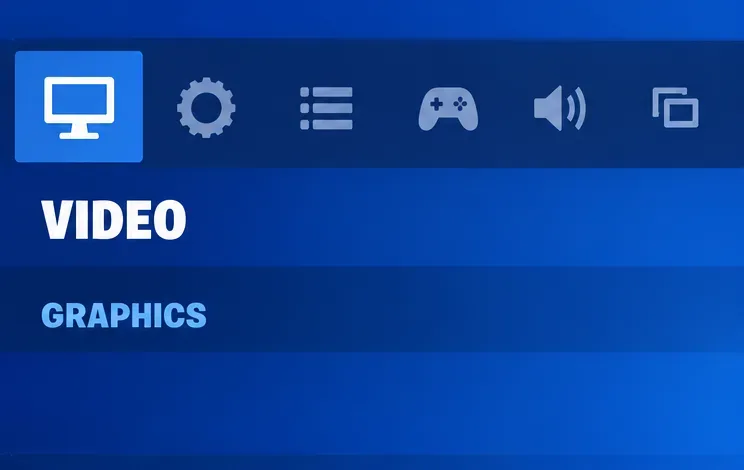
Wenn Deuteranope aufgeführt ist, wählen Sie es als ersten Kandidaten für diesen Vergleich aus. Dadurch bleibt der Vorgang einfach; es wird nicht behauptet, dass es besser als Protanope, Tritanope oder Aus ist. Falls Sie bereits eine gut funktionierende Barrierefreiheitseinstellung haben, vergleichen Sie diese mit Ihrer Basiseinstellung, anstatt sie aufgrund einer häufigen Empfehlung zu ersetzen.
Lassen Sie sich nicht von der Farbe des Sturms täuschen. Ihr Ziel ist es, wichtige Informationen schnell zu erkennen: eine sich bewegende Silhouette, einen Türrahmen, eine Schräge oder eine Beschriftung. Ein abrupter Farbwechsel von Lila zu einem anderen Farbton mag zwar die Klarheit erhöhen, die gleichen Details aber schwerer erkennbar machen. Wenn das Bild lediglich die Stimmung der Szene verändert, ist das kein Grund, es zu behalten.
Wenn Ihre installierte Version eine Stärkeskala von 0 bis 10 bietet, beginnen Sie mit etwa 4. Ein Testbereich von 3 bis 5 ermöglicht Ihnen den Vergleich nahe beieinander liegender Werte, ohne sofort die stärkste Korrektur wählen zu müssen. Diese Werte sind praktische Empfehlungen und keine validierten optimalen Einstellungen. Falls die Skala abweicht, beginnen Sie in der Nähe des Mittelwerts und verwenden Sie die angezeigten Werte.
Eine stärkere Korrektur bedeutet nicht automatisch eine bessere Sicht. Eine höhere Intensität kann bereits vorhandene Farbunterschiede verändern. Vergleichen Sie die Stärke, indem Sie den Modus beibehalten, und wählen Sie einen Wert, der sowohl für Sturmszenen als auch für normales Gelände geeignet ist. Wenn ein niedrigerer Wert genauso gut lesbar ist, besteht kein Grund, ihn um seiner selbst willen zu erhöhen.
Wählen Sie „Anwenden“, um die Änderung zu speichern, wie von Epic beschrieben. Testen Sie die Änderungen in einer ruhigen Spielsituation, anstatt sie mitten im Wettkampf anzupassen. Bleiben Sie nicht im Sturm, nur um einen Vergleich anzustellen; beobachten Sie die Ansichten stattdessen in einem sicheren Umfeld während des normalen Spielverlaufs.

Verwenden Sie eine kurze Vergleichscheckliste:
Vergleichen Sie nach Möglichkeit ähnliche Szenen. Unterschiedliche Wetterbedingungen, Hintergründe, Kamerawinkel oder Entfernungen können Sichtbarkeitsunterschiede erklären, ohne dass der Filter einen Nutzen bringt. Eine einzelne Begegnung reicht nicht aus, um festzustellen, ob eine Voreinstellung eine Verbesserung bewirkt hat. Notieren Sie sich kurz, was einfacher oder schwieriger geworden ist, und deaktivieren Sie den Filter wieder, wenn kein klarer praktischer Nutzen erkennbar ist.
Die Farbkorrektur verändert die Farbdarstellung; sie dient nicht der Sturmbeseitigung. Sie macht weder Wände transparent noch hebt sie Sturmschäden auf. Behauptungen, eine Voreinstellung garantiere freie Sicht durch alle Sturmeffekte, sind unbestätigt. Nutzen Sie Ihre Position, die Karte und Ihren Fluchtweg in Sicherheit zusammen mit den visuellen Einstellungen, die Ihnen dabei helfen.
Ein hellerer Bildschirm ist nicht unbedingt besser lesbar. Die Anzeigeeinstellungen können die Trennung zwischen hellen und dunklen Details verändern, während die Farbkorrektur die Farbverhältnisse beeinflusst. Wenn das Bild schwer lesbar wird, kehren Sie zu Ihren gespeicherten Ausgangseinstellungen zurück und passen Sie die Einstellungen einzeln an. Verwenden Sie nicht standardmäßig Maximalwerte.
Die Präferenzen eines Content-Erstellers beschreiben dessen Setup und Wahrnehmung, nicht das Ergebnis einer allgemeingültigen Darstellung. Dessen Videomaterial kann sich zudem von der Darstellung des Gameplays auf Ihrem Bildschirm unterscheiden. Nutzen Sie eine Empfehlung als Anhaltspunkt für Ihre Bewertung und behalten Sie Ihr eigenes Ergebnis im Auge. Verbessert ein Modus die Sichtbarkeit im Sturmmodus, führt aber zu Verwirrung bei den Item-Informationen, reduzieren Sie die Stärke oder verwenden Sie eine andere Voreinstellung.
Behalten Sie den Modus bei, wenn er die benötigten Details dauerhaft verbessert, ohne an anderer Stelle neue Leseprobleme zu verursachen. Die Option „Aus“ bleibt eine sinnvolle Wahl, wenn die Korrektur keinen Nutzen bringt. Im Hinblick auf Barrierefreiheit kann eine Voreinstellung, die das gesamte Spiel leichter verständlich macht, wertvoller sein als ein kleiner, scheinbarer Vorteil in einer einzelnen Szene.
Vergleichen Sie die Einstellungen erneut nach einem größeren visuellen Update, einer Änderung der Anzeige oder der Rendering-Einstellungen. Epic hat in den hier überprüften Support-Materialien keine allgemeingültige Rangliste der Sichtbarkeit in Storm angegeben, und zukünftige Effekte können davon abweichen. Der beste Modus für Farbenblinde in Storm ist daher derjenige, der Ihren eigenen, klaren und reproduzierbaren Vergleich besteht – nicht einfach die Voreinstellung mit der höchsten Stärke oder den meisten Empfehlungen.
Die besten Blumen für Schnittgärten: Pflanzenauswahl, Pflanzschritte, Pflegetipps, zu vermeidende Fehler und Antworten auf häufig gestellte Fragen für einen gesünderen Garten.

Erfahre, wie du sicher R6-Credits für Rainbow Six Siege kaufst. Schritt-für-Schritt-Anleitung zum Aufladen der Premiumwährung in Siege auf PC, Ubisoft, Steam, PlayStation und Xbox.

Die besten Bodendecker für die Bepflanzung unter Bäumen: Tipps zur Pflanzenauswahl, Pflanzschritte, Pflegehinweise, zu vermeidende Fehler und Antworten auf häufig gestellte Fragen für einen gesünderen Garten.

FlyQuest besiegte Eternal Fire mit 13:7 auf Dust2 in Stage 1 des PGL Major Singapore 2026. Sehen Sie sich die Spielstatistik, die Auswirkungen der Schweizer Statistik und die späteren Ergebnisse an.

Imperial Esports besiegte HEROIC mit 13:6 auf Mirage in der ersten Runde der PGL Major Singapore 2026 Stage 1 und beendete die Karte mit sieben aufeinanderfolgenden Runden.
Lynn Vision Gaming setzte sich im Auftaktspiel der ersten Runde der Schweizer Phase der PGL Major Singapore 2026 auf Inferno mit 13:11 gegen das südamerikanische Team 9z durch.

Wildcard besiegte FaZe Clan mit 13:9 auf Nuke beim PGL Major Singapore 2026. Sehen Sie die verifizierten Halbzeiten, frozens 21 Kills, den Einfluss des Schweizer Systems und die Spielzeitnotizen.

100 Thieves eröffneten Stage 1 des PGL Major Singapore 2026 mit einem 13:6-Sieg gegen Chinggis Warriors im Dust2-Modus. Hier finden Sie das Endergebnis, herausragende Statistiken und die Ergebnisse der Schweizer Phase.

Team Liquid sicherte sich in Runde 1 des PGL Major Singapore 2026 Stage 1 einen überzeugenden 13:1-Sieg gegen GOSH auf Nuke und zog damit in die 1:0-Schweizer-Runde ein.

PARIVISION startete mit einem 13:3-Sieg im Best-of-One gegen DENDELE auf Ancient in die erste Phase. Hier finden Sie das Endergebnis, wichtige Statistiken und die Bedeutung des Ergebnisses der ersten Runde.