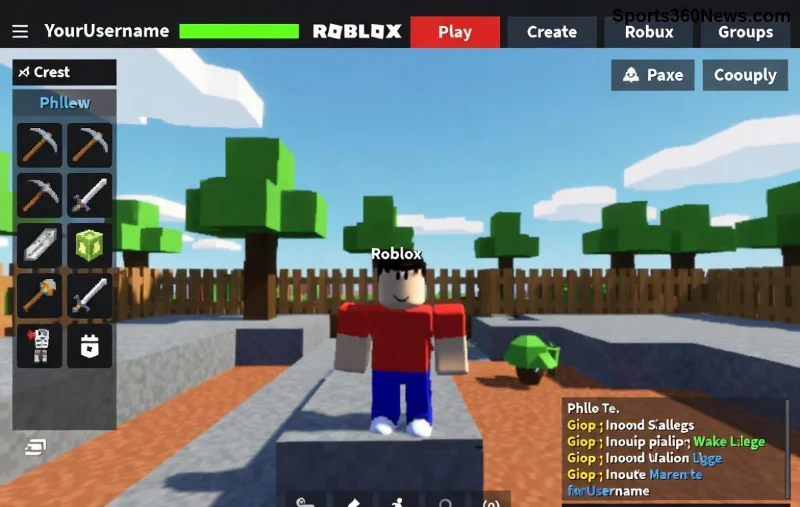
Stell dir vor, du cruist durch deine eigene Roblox-Welt in einem fahrenden Auto in Roblox Studio, das perfekt beschleunigt, biegt und sogar Drifts macht! 😎 Als leidenschaftlicher Game-Thriller weißt du: Ein cooles Moving Car ist der Star jeder Map. In diesem Roblox Studio Tutorial zeige ich dir wie man ein fahrendes Auto in Roblox Studio macht – präzise, einfach und mit den neuesten Features. Lass uns loslegen und dein Traumauto bauen! 👇
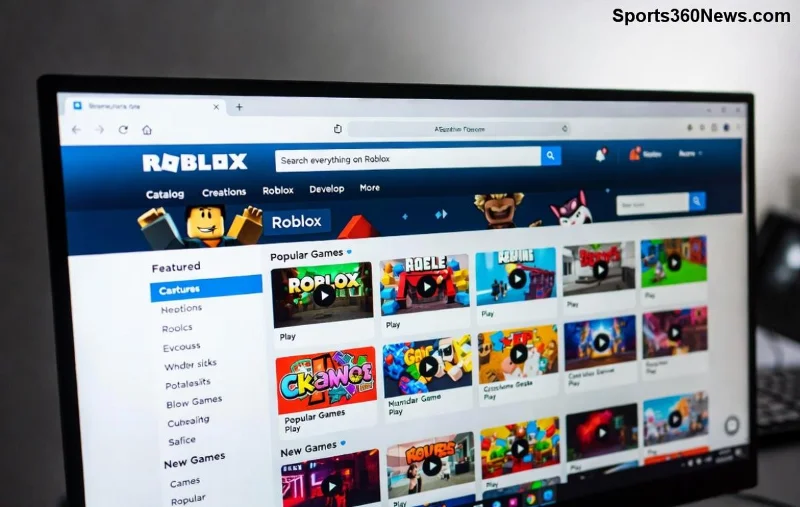
✅ Voraussetzungen: Was du brauchst
Bevor wir starten, stelle sicher:
- Roblox Studio in der neuesten Version installiert (kostenlos auf create.roblox.com).
- Grundkenntnisse in Studio (Parts einfügen, Scripts).
- Etwas Kreativität – der Rest kommt von mir! ✨
Tipp: Verwende das VehicleSeat-Objekt für realistische Physik – das ist der Game-Changer für dein fahrendes Auto in Roblox Studio.
1️⃣ Schritt 1: Basis-Modell des Autos erstellen
Öffne Roblox Studio und erstelle ein neues Baseplate-Projekt.
- Füge einen Part als Karosserie hinzu: Gehe zu Model > Part. Skaliere es zu 8x1x4 Studs (Breite x Höhe x Länge). Farbe: Schwarz oder Rot für Style! 🚗
- Füge vier Räder hinzu: Erstelle Cylinder-Parts (Durchmesser 2, Höhe 1). Positioniere sie an den Ecken (z.B. Front-Links: Position X=-3, Y=0.5, Z=1.5).
- Gruppe alles: Wähle Parts aus (Ctrl+A), rechtsklick > Group > Nenne es Car.
Dein Rohling ist ready – jetzt kommt die Magie!
2️⃣ Schritt 2: VehicleSeat und Constraints einbauen
Das Herzstück: Das VehicleSeat macht dein Auto steuerbar.
- Füge ein VehicleSeat in die Karosserie ein (Insert > Object > VehicleSeat). Positioniere es oben auf dem Sitzbereich (Y=2).
- Verbinde Räder: Für jedes Rad, füge WeldConstraint hinzu:
- Part 0: Rad
- Part 1: Karosserie
- Füge HingeConstraint für drehende Räder: Part 0 = Rad, Part 1 = Karosserie, ActuatorType = Motor.
| Eigenschaft |
Wert für Front-Räder |
Wert für Hinter-Räder |
| MaxTorque |
10000 |
20000 |
| AngularVelocity |
10 |
-10 |
| VehicleSeat.MaxSpeed |
50 |
Mit diesen Einstellungen rollt dein Moving Car Roblox schon smooth! Teste mit Play (F5). 👍
![VehicleSeat in Roblox Studio Auto]()
3️⃣ Schritt 3: Lokales Skript für realistische Steuerung
Für echtes Fahren brauchst du ein LocalScript im VehicleSeat. Kopiere diesen Code:
local seat = script.Parent
local humanoid = seat:WaitForChild("Occupant")

if humanoid then
    local bodyVelocity = Instance.new("BodyVelocity")
    bodyVelocity.MaxForce = Vector3.new(4000, 0, 4000)
    bodyVelocity.Parent = seat.Parent.PrimaryPart or seat.Parent

    local bodyAngular = Instance.new("BodyAngularVelocity")
    bodyAngular.MaxTorque = Vector3.new(0, 4000, 0)
    bodyAngular.Parent = seat.Parent.PrimaryPart or seat.Parent

    seat.Changed:Connect(function()
        if seat.Occupant then
            local velocity = humanoid.MoveDirection * seat.Throttle * 50
            local turn = humanoid.MoveDirection.Magnitude > 0 and seat.Steer * 2 or 0
            bodyVelocity.Velocity = seat.CFrame:VectorToWorldSpace(velocity)
            bodyAngular.AngularVelocity = Vector3.new(0, turn, 0)
        else
            bodyVelocity.Velocity = Vector3.new()
            bodyAngular.AngularVelocity = Vector3.new()
        end
    end)
end
Erklärt: BodyVelocity für Vor-/Rückwärts, BodyAngularVelocity für Lenken. Passe Werte an für mehr Speed! ⚡
💡 Pro-Tipp: Für Drift-Effekte füge AngularVelocity mit Reibung (CustomPhysicalProperties) hinzu. Dein Auto wird zum Rennwagen!
4️⃣ Schritt 4: Physik optimieren und testen
- Setze PrimaryPart der Car-Gruppe auf die Karosserie (Properties > PrimaryPart).
- Füge BodyPosition für Stabilität hinzu (MaxForce: 0,0,0 außer Y).
- Teste: Spawn Auto, setz dich rein (WASD oder Pfeiltasten). Beschleunige mit Throttle, lenke mit Steer!
Falls es flippt: Erhöhe Density der Karosserie auf 1.5. Perfekt! 🎉
5️⃣ 🚨 Häufige Fehler und Fixes
| Problem |
Lösung |
| Auto bewegt sich nicht |
VehicleSeat.Throttle auf 1 stellen, Skript prüfen. |
| Räder drehen falsch |
HingeConstraint.AngularVelocity invertieren (-/+). |
| Zu langsam |
MaxSpeed auf 100+, BodyVelocity.MaxForce erhöhen. |
![Fahrendes Auto in Roblox Studio Test]()
⭐ Erweiterte Features: Mach es episch!
Willst mehr?
- Nitro-Boost: Füge ProximityPrompt hinzu – skaliere Velocity x2 für 5 Sekunden!
- Sound-Effekte: SoundId aus Roblox Library laden (Motorengeräusch).
- Multiplayer-ready: Verwende RemoteEvents für Server-Sync.
- Custom Wheels: MeshParts mit Free Models aus Toolbox (suche "Car Wheel").
Teile dein Meisterwerk in der Community – und tag mich! 📸
🎯 Fazit: Dein Weg zum Profi-Racer
Du hast es geschafft! Mit diesem Guide baust du jetzt mühelos ein fahrendes Auto in Roblox Studio. Experimentiere, teile und level up deine Skills. Was baust du als Nächstes? Ein Hubschrauber? Bleib dran für mehr Roblox Studio Tutorials! 👏
Quelle: Basierend auf offizieller Roblox Vehicle Documentation.