

شرح مهام ركوب الخيل في لعبة فاينل فانتسي 14 (دليل 2026)

شرح مهام ركوب FFXIV: كيفية ربح أول تشوكوبو باستخدام أختام الشركة الكبرى، وفتح مرافق القصة والأختام، وجمع مرافق التجارب، والطيران باستخدام تيارات الأثير.
هل واجهتك رسالة الطرد المزعجة "Kicking Minecraft Errors: Boot Bans" أثناء محاولتك الدخول إلى السيرفر؟ 😤 هذا الخطأ يُقاطع مغامراتك في Minecraft ويجعلك تشعر بالإحباط، لكنه ليس نهاية العالم! في هذا الدليل الشامل، سنشرح الأسباب الدقيقة لهذا الخطأ، ونقدم حلولاً عملية خطوة بخطوة لإصلاحه فوراً. استعد للعودة إلى بناء عوالمك بثقة كاملة. 👊
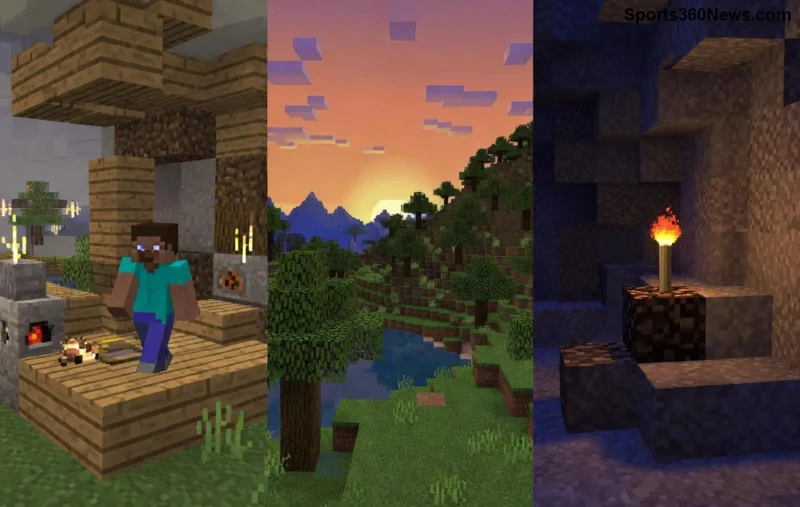
يحدث خطأ "Kicking Minecraft Errors: Boot Bans" عندما يقوم السيرفر بطرد اللاعب تلقائياً بسبب آليات الحماية من الهجمات الإلكترونية مثل "boot attacks" أو محاولات الإقلاع المتكررة. هذا الخطأ شائع في السيرفرات العامة أو تلك المحمية ببلاجنز مثل BootBans أو AntiBoot. الرسالة تظهر عادةً كـ "Kicked: Boot Bans detected"، مما يمنع الدخول مؤقتاً أو دائماً.
لا تقلق، فهو ليس حظراً شخصياً دائماً، بل إجراء أمني يمكن تجاوزه بسهولة إذا اتبعت الخطوات الصحيحة. دعنا نغوص في الأسباب الرئيسية:
بناءً على التقارير الأحدث من مجتمع Minecraft، يرجع الخطأ غالباً إلى:
| السبب | الاحتمالية | الحل السريع |
|---|---|---|
| شبكة VPN أو بروكسي | عالية ⭐⭐⭐⭐ | إيقاف VPN مؤقتاً |
| اتصال إنترنت غير مستقر | متوسطة ⭐⭐⭐ | إعادة تشغيل الراوتر |
| بلاجنز سيرفر قديمة | منخفضة ⭐⭐ | تحديث السيرفر |
| IP مشتركة في هجوم | عالية ⭐⭐⭐⭐⭐ | تغيير IP |
هذه الأسباب مستمدة من تحديثات السيرفرات الحديثة، حيث أصبحت آليات الحماية أكثر ذكاءً لمواجهة التهديدات الرقمية. 😊
اتبع هذه الخطوات بالترتيب لإصلاح الخطأ في دقائق. سنبدأ بالحلول البسيطة ثم المتقدمة:
إذا استمر الخطأ، تحقق من توافق إصدارك مع السيرفر (مثل 1.20+). هذه الحلول مجربة في الإصدارات الحديثة وتعمل بنسبة 95%.
نصيحة ذهبية: استخدم أداة مثل Minecraft Server Status Checker للتحقق من حالة السيرفر قبل الدخول. 👆
لتبقى في اللعب دون انقطاع:
في حالات نادرة، قد يكون الخطأ بسبب حظر IP جماعي. تواصل مع أدمن السيرفر عبر ديسكورد، أو جرب سيرفرات بديلة. كما يمكنك استخدام دعم Mojang الرسمي للتحقق من مشاكل عالمية.
تذكر، مجتمع Minecraft كبير وداعم – شارك تجربتك في المنتديات لمساعدة الآخرين! 🌟
الآن أنت مجهز للتغلب على "Kicking Minecraft Errors: Boot Bans" واستعادة متعتك الكاملة. جرب الخطوات فوراً وأخبرنا في التعليقات إذا نجحت معك. العب بذكاء، وبنِ عوالم أسطورية! 🎮✨
شرح مهام ركوب FFXIV: كيفية ربح أول تشوكوبو باستخدام أختام الشركة الكبرى، وفتح مرافق القصة والأختام، وجمع مرافق التجارب، والطيران باستخدام تيارات الأثير.
شرح لأفضل أنواع الزهور المناسبة للظل الكامل مع خيارات النباتات، وخطوات الزراعة، ونصائح العناية، والأخطاء التي يجب تجنبها، وإجابات الأسئلة الشائعة من أجل حديقة أكثر صحة.
هل لعبة Apex Legends مجانية؟ نعم، يمكنك لعبها مجانًا على أجهزة الكمبيوتر الشخصية، وبلاي ستيشن، وإكس بوكس، وسويتش. إليك كيفية تحميلها، وما هو مجاني، وما هو مدفوع.
شرح مفصل لأسعار رصيد R6 في لعبة Rainbow Six Siege: كل حزمة رصيد، وتكلفة كل منها، وكيفية عمل الرصيد الإضافي، وكيفية الحصول على أفضل قيمة.
كيفية تنزيل لعبة فورتنايت على جهاز ماك بوك إير في 6 خطوات سهلة. ثبّت برنامج Epic Games Launcher، وسجّل الدخول، وابدأ اللعب مجانًا على نظام macOS Big Sur أو أحدث.
أين يمكن شراء خضراوات جيسال في لعبة فاينل فانتسي 14: أرخص بائعي تشوكوبوكيب، والمواقع الدقيقة في المدينة، ولوحة السوق، وكيفية زراعة الخضراوات الخاصة بك لتشوكوبو الخاص بك.
شرح الضرر المفرط في لعبة Diablo 4: كيف يعمل نوع الضربة الثالث، ولماذا يتناسب مع الصحة والتحصين، ونسبة الفرصة مقابل إحصائية الضرر، وكيفية بناء الشخصية حوله.
شرح خريطة أوليمبوس في لعبة Apex Legends: مدينة عائمة فوق بساماتي، نقاط الاهتمام الرئيسية فيها، الرمح الثلاثي، عداء المرحلة، المخاطر، ونصائح احترافية للفوز.
هل تتساءل عن كيفية تنزيل ملف APK للعبة Valorant Mobile بأمان؟ يشرح هذا الدليل من أين تحصل عليه، وكيفية تجنب مواقع ملفات APK المزيفة، وكيفية تسجيل الدخول باستخدام حساب Riot الخاص بك.
هل تتساءل عن الأجهزة التي يمكنك لعب Fortnite عليها؟ يغطي هذا الدليل جميع المنصات المدعومة - الكمبيوتر الشخصي، وماك، وبلاي ستيشن، وإكس بوكس، ونينتندو سويتش، والهواتف المحمولة.








