شرح مهام ركوب الخيل في لعبة فاينل فانتسي 14 (دليل 2026)

شرح مهام ركوب FFXIV: كيفية ربح أول تشوكوبو باستخدام أختام الشركة الكبرى، وفتح مرافق القصة والأختام، وجمع مرافق التجارب، والطيران باستخدام تيارات الأثير.
هل أنت جاهز لتحويل ألعابك في Roblox إلى تجارب تفاعلية مذهلة؟ 👆 إنشاء GUI (واجهة المستخدم الرسومية) في Roblox Studio هو السر لجذب الملايين من اللاعبين. تخيل أزرارًا نابضة بالحياة، قوائم تظهر بسلاسة، وإشعارات تجعل لعبتك تبدو احترافية! في هذا الدليل، سنغوص مباشرة في الأمر بطريقة بسيطة وممتعة. استمر في القراءة لتصبح مطورًا محترفًا! 😊
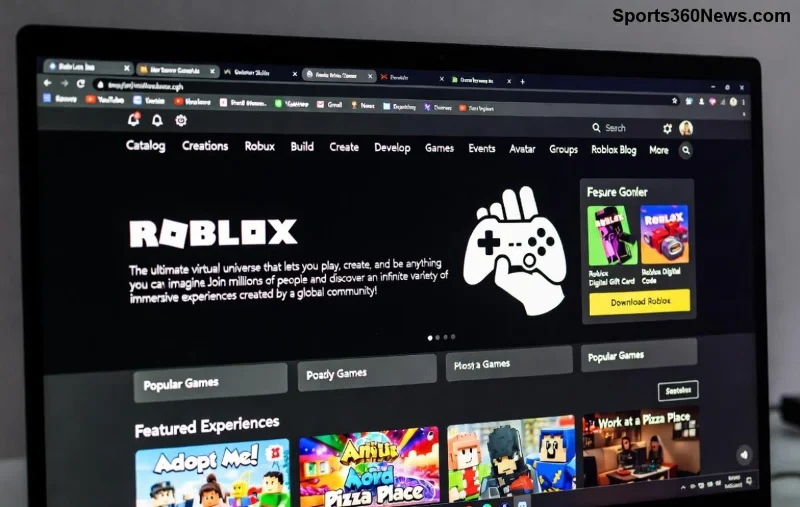
الـGUI هي الجسر بين اللاعب واللعبة. بدونها، لن تتمكن من عرض النقاط، التحكم في القوائم، أو حتى إضافة متاجر داخل اللعبة. مع أحدث تحديثات Roblox Studio، أصبح إنشاء GUI أسرع وأكثر مرونة بفضل محرر الخصائص الجديد ودعم Luau المحسن. دعنا نبدأ الآن!
1. قم بتشغيل Roblox Studio.
2. اختر "New" ثم حدد قالب Baseplate أو أي لعبة فارغة.
3. في نافذة Explorer (على اليمين)، انقر بزر الفأرة الأيمن على StarterGui > Insert Object > ScreenGui.
هذا هو العنصر الأساسي لأي GUI يظهر على شاشة اللاعب!
1. داخل ScreenGui، أدرج Frame.
2. قم بتعديل خصائص الـFrame في Properties:
- Size: {0.5, 0}, {0.5, 0} (نصف الشاشة).
- Position: {0.25, 0}, {0.25, 0} (في الوسط).
- BackgroundColor3: اختر لونًا جذابًا مثل الأزرق الداكن.
الآن لديك قاعدة قوية! 🎉
| عنصر GUI | الاستخدام الرئيسي | خصائص مهمة |
|---|---|---|
| Frame | خلفية وتنظيم | Size, Position, BackgroundColor3 |
| TextLabel | عرض النصوص | Text, TextColor3, Font |
| TextButton | أزرار تفاعلية | Text, MouseButton1Click |
| ImageLabel | صور وأيقونات | Image, ImageColor3 |
1. أدرج TextLabel داخل الـFrame لعنوان مثل "مرحباً باللاعبين!".
2. أضف TextButton وقم بتسميته "ابدأ اللعبة".
3. جرب السحب والإفلات لترتيب العناصر بسهولة في محرر الـViewport.
الآن، دعنا نضيف الذكاء! أدرج LocalScript داخل TextButton.
local button = script.Parent

button.MouseButton1Click:Connect(function()
    button.Text = "تم الضغط! 🎊"
    button.BackgroundColor3 = Color3.new(0, 1, 0)  -- أخضر
end)
هذا الكود يغير لون الزر ونصه عند الضغط. جرب إضافة TweenService للانيميشن السلس:
local TweenService = game:GetService("TweenService")
local tweenInfo = TweenInfo.new(0.5, Enum.EasingStyle.Bounce)

local tween = TweenService:Create(button, tweenInfo, {Size = UDim2.new(0.2, 0, 0.1, 0)})
tween:Play()
للمزيد من التفاصيل الدقيقة، راجع وثائق Roblox الرسمية. هذه الطريقة تعمل مع أحدث إصدارات Luau!
مع هذه النصائح، ستكون GUI لعبتك جاهزة للنشر! جرب نشر تجربتك وشاهد تفاعل اللاعبين. هل تريد المزيد؟ استمر في استكشاف StarterPlayerGui لتأثيرات متقدمة. 😎
لقد تعلمت كيفية إنشاء GUI في Roblox Studio من الصفر إلى الاحتراف. طبق هذه الخطوات، وستلاحظ فرقًا هائلًا في لعبتك. شارك إبداعاتك في مجتمع Roblox، وتابع التحديثات للمزيد من الإثارة. اللعبة في يديك – اصنع التاريخ! ✨
شرح مهام ركوب FFXIV: كيفية ربح أول تشوكوبو باستخدام أختام الشركة الكبرى، وفتح مرافق القصة والأختام، وجمع مرافق التجارب، والطيران باستخدام تيارات الأثير.
شرح لأفضل أنواع الزهور المناسبة للظل الكامل مع خيارات النباتات، وخطوات الزراعة، ونصائح العناية، والأخطاء التي يجب تجنبها، وإجابات الأسئلة الشائعة من أجل حديقة أكثر صحة.
هل لعبة Apex Legends مجانية؟ نعم، يمكنك لعبها مجانًا على أجهزة الكمبيوتر الشخصية، وبلاي ستيشن، وإكس بوكس، وسويتش. إليك كيفية تحميلها، وما هو مجاني، وما هو مدفوع.
شرح مفصل لأسعار رصيد R6 في لعبة Rainbow Six Siege: كل حزمة رصيد، وتكلفة كل منها، وكيفية عمل الرصيد الإضافي، وكيفية الحصول على أفضل قيمة.
كيفية تنزيل لعبة فورتنايت على جهاز ماك بوك إير في 6 خطوات سهلة. ثبّت برنامج Epic Games Launcher، وسجّل الدخول، وابدأ اللعب مجانًا على نظام macOS Big Sur أو أحدث.
أين يمكن شراء خضراوات جيسال في لعبة فاينل فانتسي 14: أرخص بائعي تشوكوبوكيب، والمواقع الدقيقة في المدينة، ولوحة السوق، وكيفية زراعة الخضراوات الخاصة بك لتشوكوبو الخاص بك.
شرح الضرر المفرط في لعبة Diablo 4: كيف يعمل نوع الضربة الثالث، ولماذا يتناسب مع الصحة والتحصين، ونسبة الفرصة مقابل إحصائية الضرر، وكيفية بناء الشخصية حوله.
شرح خريطة أوليمبوس في لعبة Apex Legends: مدينة عائمة فوق بساماتي، نقاط الاهتمام الرئيسية فيها، الرمح الثلاثي، عداء المرحلة، المخاطر، ونصائح احترافية للفوز.
هل تتساءل عن كيفية تنزيل ملف APK للعبة Valorant Mobile بأمان؟ يشرح هذا الدليل من أين تحصل عليه، وكيفية تجنب مواقع ملفات APK المزيفة، وكيفية تسجيل الدخول باستخدام حساب Riot الخاص بك.
هل تتساءل عن الأجهزة التي يمكنك لعب Fortnite عليها؟ يغطي هذا الدليل جميع المنصات المدعومة - الكمبيوتر الشخصي، وماك، وبلاي ستيشن، وإكس بوكس، ونينتندو سويتش، والهواتف المحمولة.








