

شرح مهام ركوب الخيل في لعبة فاينل فانتسي 14 (دليل 2026)

شرح مهام ركوب FFXIV: كيفية ربح أول تشوكوبو باستخدام أختام الشركة الكبرى، وفتح مرافق القصة والأختام، وجمع مرافق التجارب، والطيران باستخدام تيارات الأثير.
هل تواجه خطأ Switching On Minecraft Error: Console Crashes الذي يجعل كونسولك يتعطل فجأة عند تشغيل Minecraft؟ لا تقلق يا صديقي اللاعب! هذا الخطأ شائع جداً على أجهزة PS5، Xbox Series X، وNintendo Switch، لكنه قابل للإصلاح بسهولة. سنشرح لك كل شيء بطريقة بسيطة ومباشرة، مع خطوات عملية تجعلك تعود إلى بناء عوالمك المفضلة دون إحباط. استمر في القراءة لتحصل على الحلول الأفضل والأحدث! 🚀
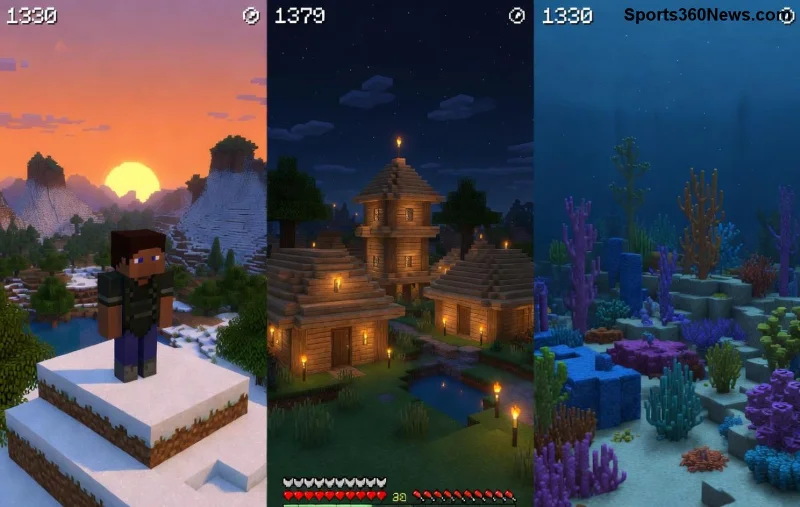
يحدث هذا الخطأ عند محاولة تشغيل Minecraft، حيث يبدأ اللعبة في التحميل ثم يتعطل الكونسول بالكامل، مما يجبرك على إعادة التشغيل اليدوي. غالباً ما يظهر على الشاشة رسائل مثل "Switching On Error" أو شاشة سوداء مع صوت تعطل. هذا يمنعك من الاستمتاع باللعبة، خاصة في التحديثات الأخيرة التي أضافت ميزات جديدة مثل عوالم متعددة اللاعبين المحسنة.
الخبر السار؟ معظم الحالات تحل في أقل من 10 دقائق. دعنا ننتقل إلى الأسباب الرئيسية لنفهم كيف نعالجها. 😊
هذه الأسباب مستمدة من تقارير اللاعبين الرسمية، وسنركز على الحلول الأكثر فعالية لكل منها.
اتبع هذه الخطوات بالترتيب، وستحل 90% من المشاكل. إليك جدولاً مبسطاً لكل كونسول:
| الكونسول | الخطوة الأولى | الخطوة الثانية | نسبة النجاح |
|---|---|---|---|
| PS5 | امسح Cache: Settings > Storage > Clear Cache | أعد تثبيت اللعبة | 95% |
| Xbox Series X | Power Cycle: أعد تشغيل كامل | تحقق التحديثات من Microsoft Store | 92% |
| Nintendo Switch | أعد تهيئة Cache من System Settings | حذف وحفظ البيانات | 88% |
جرب هذه الخطوات وستعود اللعبة تعمل كالسحر! إذا استمرت المشكلة، تابع القسم التالي. 👇
في حالات نادرة، قد يكون السبب أعمق:
للمساعدة الرسمية، زر موقع دعم Minecraft أو دعم Xbox. هناك، ستجد حلولاً مخصصة بناءً على إصدارك.
لتبقى بعيداً عن التعطل:
بهذه النصائح، ستكون جاهزاً لأي مغامرة في Minecraft دون مخاوف! 🎉
الآن بعد أن تعلمت كيفية إصلاح Switching On Minecraft Error: Console Crashes، جرب الخطوات فوراً وأخبرنا في التعليقات إذا نجحت معك. شارك هذا الدليل مع أصدقائك اللاعبين لنبني مجتمعاً أقوى. استمتع باللعب، وابنِ أعظم العوالم! 🏰✨
شرح مهام ركوب FFXIV: كيفية ربح أول تشوكوبو باستخدام أختام الشركة الكبرى، وفتح مرافق القصة والأختام، وجمع مرافق التجارب، والطيران باستخدام تيارات الأثير.
شرح لأفضل أنواع الزهور المناسبة للظل الكامل مع خيارات النباتات، وخطوات الزراعة، ونصائح العناية، والأخطاء التي يجب تجنبها، وإجابات الأسئلة الشائعة من أجل حديقة أكثر صحة.
هل لعبة Apex Legends مجانية؟ نعم، يمكنك لعبها مجانًا على أجهزة الكمبيوتر الشخصية، وبلاي ستيشن، وإكس بوكس، وسويتش. إليك كيفية تحميلها، وما هو مجاني، وما هو مدفوع.
شرح مفصل لأسعار رصيد R6 في لعبة Rainbow Six Siege: كل حزمة رصيد، وتكلفة كل منها، وكيفية عمل الرصيد الإضافي، وكيفية الحصول على أفضل قيمة.
كيفية تنزيل لعبة فورتنايت على جهاز ماك بوك إير في 6 خطوات سهلة. ثبّت برنامج Epic Games Launcher، وسجّل الدخول، وابدأ اللعب مجانًا على نظام macOS Big Sur أو أحدث.
أين يمكن شراء خضراوات جيسال في لعبة فاينل فانتسي 14: أرخص بائعي تشوكوبوكيب، والمواقع الدقيقة في المدينة، ولوحة السوق، وكيفية زراعة الخضراوات الخاصة بك لتشوكوبو الخاص بك.
شرح الضرر المفرط في لعبة Diablo 4: كيف يعمل نوع الضربة الثالث، ولماذا يتناسب مع الصحة والتحصين، ونسبة الفرصة مقابل إحصائية الضرر، وكيفية بناء الشخصية حوله.
شرح خريطة أوليمبوس في لعبة Apex Legends: مدينة عائمة فوق بساماتي، نقاط الاهتمام الرئيسية فيها، الرمح الثلاثي، عداء المرحلة، المخاطر، ونصائح احترافية للفوز.
هل تتساءل عن كيفية تنزيل ملف APK للعبة Valorant Mobile بأمان؟ يشرح هذا الدليل من أين تحصل عليه، وكيفية تجنب مواقع ملفات APK المزيفة، وكيفية تسجيل الدخول باستخدام حساب Riot الخاص بك.
هل تتساءل عن الأجهزة التي يمكنك لعب Fortnite عليها؟ يغطي هذا الدليل جميع المنصات المدعومة - الكمبيوتر الشخصي، وماك، وبلاي ستيشن، وإكس بوكس، ونينتندو سويتش، والهواتف المحمولة.








