شرح مهام ركوب الخيل في لعبة فاينل فانتسي 14 (دليل 2026)

شرح مهام ركوب FFXIV: كيفية ربح أول تشوكوبو باستخدام أختام الشركة الكبرى، وفتح مرافق القصة والأختام، وجمع مرافق التجارب، والطيران باستخدام تيارات الأثير.
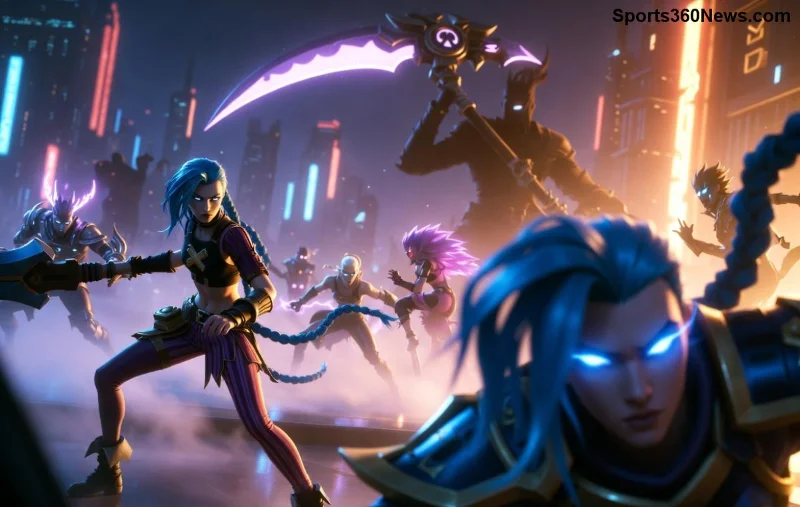
هل تشعر بالإحباط من تلعثم الرسومات (stuttering) أثناء لعب League of Legends على بطاقة NVIDIA الخاصة بك؟ تلك اللحظات التي يتجمد فيها الشاشة فجأة، مما يفقدك الفرصة في القتال أو الهرب؟ لا تقلق يا بطل! 🚀 سنقدم لك دليلاً عملياً ومباشراً لإصلاح هذه المشكلة نهائياً، مع خطوات مجربة من آلاف اللاعبين. استعد للعودة إلى LoL السلس والممتع!
قبل الإصلاح، دعنا نفهم السبب لتجنب تكراره. التلعثم غالباً ما يحدث بسبب:
⚠️ إذا كنت تستخدم بطاقات مثل RTX 30 أو 40 series، فالمشكلة أكثر شيوعاً بسبب تقنيات DLSS أو Reflex غير مفعلة بشكل صحيح.
أول وأهم خطوة! الدرايفرات القديمة هي السبب الرئيسي لـ stuttering.
✅ بعد التحديث، ستشعر بفرق فوري في سلاسة الرسومات!
افتح NVIDIA Control Panel (كليك يمين على سطح المكتب):
| الإعداد | القيمة الموصى بها | السبب |
|---|---|---|
| Power management mode | Prefer maximum performance | يمنع التوفير في الطاقة الذي يسبب التلعثم |
| Low Latency Mode | On أو Ultra | يقلل التأخير ويحسن الاستجابة |
| Vertical Sync | Off أو Adaptive | يتجنب التلعثم الناتج عن V-Sync |
| Texture filtering - Quality | High performance | يوازن بين الجودة والأداء |
طبّق هذه الإعدادات على برنامج League of Legends تحديداً من قسم "Manage 3D Settings > Program Settings".
ادخل إلى Client > Settings > Video:
⭐ نصيحة ذهبية: جرب وضع "Borderless Windowed" بدلاً من Fullscreen لتجنب مشاكل التبديل.
إذا استمرت المشكلة، تحقق من دعم Riot الرسمي للـ patches الأحدث.
آلاف اللاعبين أبلغوا عن انخفاض تلعثم الرسومات بنسبة 90% بعد هذه الخطوات. تخيل: team fights سلسة، no more frustrating freezes، وصعود في الرتب بسهولة! 😎
جرب هذه الحلول الآن وأخبرنا في التعليقات إذا نجحت معك. شارك المقال مع أصدقائك اللاعبين لننقذ المزيد من المباريات! 👇
شرح مهام ركوب FFXIV: كيفية ربح أول تشوكوبو باستخدام أختام الشركة الكبرى، وفتح مرافق القصة والأختام، وجمع مرافق التجارب، والطيران باستخدام تيارات الأثير.
شرح لأفضل أنواع الزهور المناسبة للظل الكامل مع خيارات النباتات، وخطوات الزراعة، ونصائح العناية، والأخطاء التي يجب تجنبها، وإجابات الأسئلة الشائعة من أجل حديقة أكثر صحة.
هل لعبة Apex Legends مجانية؟ نعم، يمكنك لعبها مجانًا على أجهزة الكمبيوتر الشخصية، وبلاي ستيشن، وإكس بوكس، وسويتش. إليك كيفية تحميلها، وما هو مجاني، وما هو مدفوع.
شرح مفصل لأسعار رصيد R6 في لعبة Rainbow Six Siege: كل حزمة رصيد، وتكلفة كل منها، وكيفية عمل الرصيد الإضافي، وكيفية الحصول على أفضل قيمة.
كيفية تنزيل لعبة فورتنايت على جهاز ماك بوك إير في 6 خطوات سهلة. ثبّت برنامج Epic Games Launcher، وسجّل الدخول، وابدأ اللعب مجانًا على نظام macOS Big Sur أو أحدث.
أين يمكن شراء خضراوات جيسال في لعبة فاينل فانتسي 14: أرخص بائعي تشوكوبوكيب، والمواقع الدقيقة في المدينة، ولوحة السوق، وكيفية زراعة الخضراوات الخاصة بك لتشوكوبو الخاص بك.
شرح الضرر المفرط في لعبة Diablo 4: كيف يعمل نوع الضربة الثالث، ولماذا يتناسب مع الصحة والتحصين، ونسبة الفرصة مقابل إحصائية الضرر، وكيفية بناء الشخصية حوله.
شرح خريطة أوليمبوس في لعبة Apex Legends: مدينة عائمة فوق بساماتي، نقاط الاهتمام الرئيسية فيها، الرمح الثلاثي، عداء المرحلة، المخاطر، ونصائح احترافية للفوز.
هل تتساءل عن كيفية تنزيل ملف APK للعبة Valorant Mobile بأمان؟ يشرح هذا الدليل من أين تحصل عليه، وكيفية تجنب مواقع ملفات APK المزيفة، وكيفية تسجيل الدخول باستخدام حساب Riot الخاص بك.
هل تتساءل عن الأجهزة التي يمكنك لعب Fortnite عليها؟ يغطي هذا الدليل جميع المنصات المدعومة - الكمبيوتر الشخصي، وماك، وبلاي ستيشن، وإكس بوكس، ونينتندو سويتش، والهواتف المحمولة.








