شرح مهام ركوب الخيل في لعبة فاينل فانتسي 14 (دليل 2026)

شرح مهام ركوب FFXIV: كيفية ربح أول تشوكوبو باستخدام أختام الشركة الكبرى، وفتح مرافق القصة والأختام، وجمع مرافق التجارب، والطيران باستخدام تيارات الأثير.
هل تشعر بالإحباط عندما يبدأ League of Legends في التأخر والـ Stuttering أثناء الـ Teamfights الحاسمة؟ تلك اللحظات التي تفقد فيها السيطرة على بطلك بسبب التعليق المفاجئ! لا تقلق يا بطل، هذا الدليل الشامل مصمم خصيصًا لك. سنغطي أسباب تأخر League of Legends أثناء المعارك الجماعية وأفضل الحلول العملية لإعادة لعبتك إلى مسارها السلس. استمر في القراءة لتحويل إحباطك إلى انتصارات مذهلة! 💪
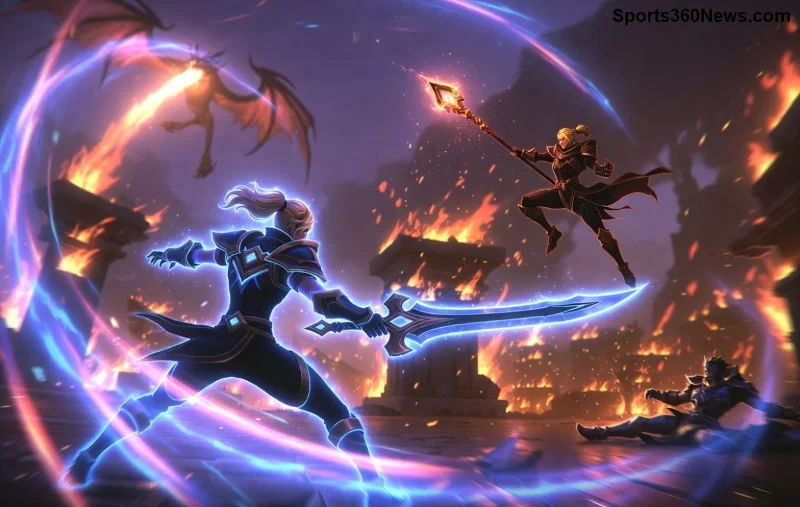
خلال الـ Teamfights، يزداد الضغط على جهازك بسبب الكم الهائل من الجسيمات، التأثيرات البصرية، والشخصيات المتعددة. إليك الأسباب الرئيسية:
فهم هذه الأسباب هو الخطوة الأولى نحو إصلاح تأخر League of Legends. دعنا ننتقل إلى الحلول العملية!
اتبع هذه الخطوات بالترتيب لنتائج فورية. معظم اللاعبين يلاحظون تحسنًا بنسبة 80% بعد الخطوة الثالثة! 🚀
| الإعداد | القيمة الموصى بها لـ Teamfights | التأثير |
|---|---|---|
| Character Quality | Medium | يقلل الحمل بنسبة 30% |
| Environment Quality | Low | أفضل للمعارك الكبيرة |
| Effects Quality | Low | يحارب الـ Stuttering مباشرة |
| Shadows | Off | زيادة FPS بنسبة 20-40 |
| Anti-Aliasing | Off | توفير GPU |
إذا استمرت المشكلة، جرب هذه النصائح المتقدمة لتحقيق أداء سلس في Teamfights:
هذه الإعدادات غيرت حياة آلاف اللاعبين – جربها وأخبرنا بنتائجك في التعليقات! 😎
الآن، مع هذه الحلول، وداعًا لـ تأخر League of Legends أثناء المعارك الجماعية! طبق الخطوات وستشعر بالفرق فورًا. شارك تجربتك أدناه، وتابع للمزيد من أدلة LoL. العب بذكاء، وانتصر بقوة! 🏆
ملاحظة: اختبر هذه الحلول في وضع Practice Tool أولاً للتأكد.
شرح مهام ركوب FFXIV: كيفية ربح أول تشوكوبو باستخدام أختام الشركة الكبرى، وفتح مرافق القصة والأختام، وجمع مرافق التجارب، والطيران باستخدام تيارات الأثير.
شرح لأفضل أنواع الزهور المناسبة للظل الكامل مع خيارات النباتات، وخطوات الزراعة، ونصائح العناية، والأخطاء التي يجب تجنبها، وإجابات الأسئلة الشائعة من أجل حديقة أكثر صحة.
هل لعبة Apex Legends مجانية؟ نعم، يمكنك لعبها مجانًا على أجهزة الكمبيوتر الشخصية، وبلاي ستيشن، وإكس بوكس، وسويتش. إليك كيفية تحميلها، وما هو مجاني، وما هو مدفوع.
شرح مفصل لأسعار رصيد R6 في لعبة Rainbow Six Siege: كل حزمة رصيد، وتكلفة كل منها، وكيفية عمل الرصيد الإضافي، وكيفية الحصول على أفضل قيمة.
كيفية تنزيل لعبة فورتنايت على جهاز ماك بوك إير في 6 خطوات سهلة. ثبّت برنامج Epic Games Launcher، وسجّل الدخول، وابدأ اللعب مجانًا على نظام macOS Big Sur أو أحدث.
أين يمكن شراء خضراوات جيسال في لعبة فاينل فانتسي 14: أرخص بائعي تشوكوبوكيب، والمواقع الدقيقة في المدينة، ولوحة السوق، وكيفية زراعة الخضراوات الخاصة بك لتشوكوبو الخاص بك.
شرح الضرر المفرط في لعبة Diablo 4: كيف يعمل نوع الضربة الثالث، ولماذا يتناسب مع الصحة والتحصين، ونسبة الفرصة مقابل إحصائية الضرر، وكيفية بناء الشخصية حوله.
شرح خريطة أوليمبوس في لعبة Apex Legends: مدينة عائمة فوق بساماتي، نقاط الاهتمام الرئيسية فيها، الرمح الثلاثي، عداء المرحلة، المخاطر، ونصائح احترافية للفوز.
هل تتساءل عن كيفية تنزيل ملف APK للعبة Valorant Mobile بأمان؟ يشرح هذا الدليل من أين تحصل عليه، وكيفية تجنب مواقع ملفات APK المزيفة، وكيفية تسجيل الدخول باستخدام حساب Riot الخاص بك.
هل تتساءل عن الأجهزة التي يمكنك لعب Fortnite عليها؟ يغطي هذا الدليل جميع المنصات المدعومة - الكمبيوتر الشخصي، وماك، وبلاي ستيشن، وإكس بوكس، ونينتندو سويتش، والهواتف المحمولة.








