شرح مهام ركوب الخيل في لعبة فاينل فانتسي 14 (دليل 2026)

شرح مهام ركوب FFXIV: كيفية ربح أول تشوكوبو باستخدام أختام الشركة الكبرى، وفتح مرافق القصة والأختام، وجمع مرافق التجارب، والطيران باستخدام تيارات الأثير.
هل تواجه مشكلة لوحة المفاتيح والماوس لا يعملان في PUBG Mobile على Gameloop؟ لا تقلق يا بطل الباتل رويال! هذه المشكلة شائعة لكنها قابلة للإصلاح بسرعة. سنقدم لك حلولاً فعالة ومحدثة لتعود إلى اللعب بكامل قواك. استمر في القراءة لتحصل على خطوات سهلة تجعل تجربتك مثالية. 👍
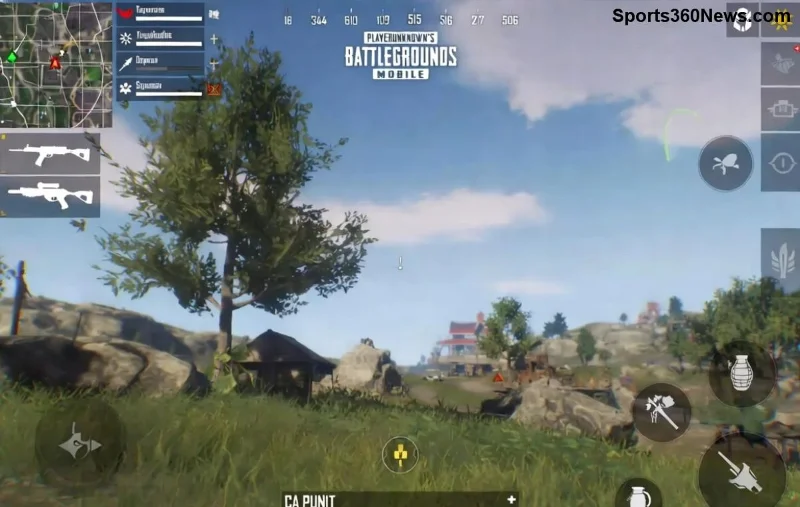
غالباً ما تكون السبب برامج مضادة للفيروسات، تحديثات غير متوافقة، أو إعدادات خاطئة. لكن مع هذه الخطوات السريعة، ستتجاوزها بسهولة وتستمر في الفوز! 🚀
ابدأ دائماً بالأساسيات. الإصدارات القديمة تسبب مشاكل في الكيبورد والماوس.
اضغط كليك يمين على أيقونة Gameloop واختر "تشغيل كمسؤول". هذا يمنح البرنامج صلاحيات كاملة للكيبورد والماوس. معظم اللاعبين يحلون المشكلة هنا!
في خصائص ملف exe لـ Gameloop:
| الخطأ | السبب الشائع | الحل السريع |
|---|---|---|
| الكيبورد لا يستجيب | برامج مضادة للفيروسات | أضف Gameloop للاستثناءات |
| الماوس يتجمد | مشاكل الدرايفر | حدّث درايفرات الماوس من موقع الشركة المصنعة |
| لا يعملان داخل اللعبة فقط | إعدادات Key Mapping | |
| تأخير في الاستجابة | DPI عالي | خفّض DPI الماوس مؤقتاً |
دخل إعدادات Gameloop → Key Mapping → Reset to Default. ثم قم بتخصيصها حسب أسلوب لعبك. هذا يعيد التوافق الكامل مع PUBG Mobile! 🔥
إذا فشل كل شيء، احذف Gameloop بالكامل وأعد التثبيت من الموقع الرسمي. اختر "تثبيت نظيف" لتجنب الملفات التالفة. الآن أنت جاهز للـ Chicken Dinner! 🏆
للحفاظ على الأداء:
مع هذه الخطوات، ستتجاوز مشكلة لوحة المفاتيح والماوس في PUBG Mobile على Gameloop وتعود إلى اللعب بمتعة كبيرة. استمتع بالانتصارات! 🎉
شرح مهام ركوب FFXIV: كيفية ربح أول تشوكوبو باستخدام أختام الشركة الكبرى، وفتح مرافق القصة والأختام، وجمع مرافق التجارب، والطيران باستخدام تيارات الأثير.
شرح لأفضل أنواع الزهور المناسبة للظل الكامل مع خيارات النباتات، وخطوات الزراعة، ونصائح العناية، والأخطاء التي يجب تجنبها، وإجابات الأسئلة الشائعة من أجل حديقة أكثر صحة.
هل لعبة Apex Legends مجانية؟ نعم، يمكنك لعبها مجانًا على أجهزة الكمبيوتر الشخصية، وبلاي ستيشن، وإكس بوكس، وسويتش. إليك كيفية تحميلها، وما هو مجاني، وما هو مدفوع.
شرح مفصل لأسعار رصيد R6 في لعبة Rainbow Six Siege: كل حزمة رصيد، وتكلفة كل منها، وكيفية عمل الرصيد الإضافي، وكيفية الحصول على أفضل قيمة.
كيفية تنزيل لعبة فورتنايت على جهاز ماك بوك إير في 6 خطوات سهلة. ثبّت برنامج Epic Games Launcher، وسجّل الدخول، وابدأ اللعب مجانًا على نظام macOS Big Sur أو أحدث.
أين يمكن شراء خضراوات جيسال في لعبة فاينل فانتسي 14: أرخص بائعي تشوكوبوكيب، والمواقع الدقيقة في المدينة، ولوحة السوق، وكيفية زراعة الخضراوات الخاصة بك لتشوكوبو الخاص بك.
شرح الضرر المفرط في لعبة Diablo 4: كيف يعمل نوع الضربة الثالث، ولماذا يتناسب مع الصحة والتحصين، ونسبة الفرصة مقابل إحصائية الضرر، وكيفية بناء الشخصية حوله.
شرح خريطة أوليمبوس في لعبة Apex Legends: مدينة عائمة فوق بساماتي، نقاط الاهتمام الرئيسية فيها، الرمح الثلاثي، عداء المرحلة، المخاطر، ونصائح احترافية للفوز.
هل تتساءل عن كيفية تنزيل ملف APK للعبة Valorant Mobile بأمان؟ يشرح هذا الدليل من أين تحصل عليه، وكيفية تجنب مواقع ملفات APK المزيفة، وكيفية تسجيل الدخول باستخدام حساب Riot الخاص بك.
هل تتساءل عن الأجهزة التي يمكنك لعب Fortnite عليها؟ يغطي هذا الدليل جميع المنصات المدعومة - الكمبيوتر الشخصي، وماك، وبلاي ستيشن، وإكس بوكس، ونينتندو سويتش، والهواتف المحمولة.








