
شرح مهام ركوب الخيل في لعبة فاينل فانتسي 14 (دليل 2026)

شرح مهام ركوب FFXIV: كيفية ربح أول تشوكوبو باستخدام أختام الشركة الكبرى، وفتح مرافق القصة والأختام، وجمع مرافق التجارب، والطيران باستخدام تيارات الأثير.
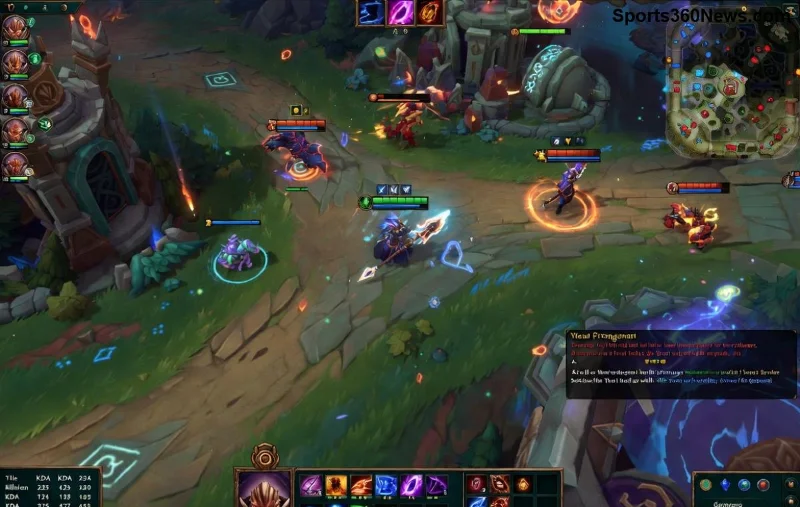
هل تواجه مشكلة League of Legends Client Not Opening After Login؟ تخيل أنك جاهز للعب مباراة مثيرة في League of Legends (LoL)، تقوم بتسجيل الدخول، ثم... لا شيء! العميل لا يفتح. 😩 لا تقلق، يا بطل Rift! هذا الخطأ شائع، وسنحله معًا بخطوات بسيطة ومضمونة. استمر في القراءة لتعود إلى Summoner's Rift في دقائق. 🚀
قبل الإصلاح، دعنا نفهم السبب لتجنب تكراره. إليك أبرز الأسباب:
الآن، دعنا ننتقل إلى الحلول العملية. جربها بالترتيب لنتائج أفضل! 💪
ابدأ بالأساسيات. أغلق العميل تمامًا عبر Task Manager (Ctrl + Shift + Esc)، ثم:
%localappdata%\Riot Games ثم احذف مجلد League of Legends.%temp% واحذف الملفات المؤقتة.هذه الطريقة تحل 70% من الحالات! 🎉
انقر بزر الماوس الأيمن على LeagueClient.exe (في مجلد Riot Games > League of Legends) واختر "Run as administrator".
كذلك، أوقف:
Riot توفر أداة Hextech Repair Tool. حملها من موقع الدعم الرسمي:
| الخطوة | الوصف | النتيجة المتوقعة |
|---|---|---|
| 1 | شغل الأداة واختر Full Repair | إعادة تثبيت الملفات التالفة |
| 2 | انتظر 10-30 دقيقة | عميل يعمل بسلاسة |
| 3 | أعد تشغيل الجهاز | لا تعليق بعد اللوج إن |
أضف استثناء لـ LeagueClient.exe في:
✅ نصيحة: إذا كنت تستخدم VPN، أوقفه أثناء اللعب.
تأكد من تحديث:
هذا يحل مشاكل التوافق في الإصدارات الجديدة. ⭐
إذا لم تنجح السابقة:
LeagueClientSettings.yaml في %APPDATA%\Local\Riot Games\Riot Client.إذا كل شيء فشل، تواصل مع دعم Riot مع لقطات شاشة للخطأ. 👨💻
الآن، جرب هذه الحلول وأخبرنا في التعليقات إذا نجحت! سنعود إلى اللعب معًا. GG WP! 🏆 استمر في القراءة لمزيد من النصائح في مقالاتنا عن League of Legends.
شرح مهام ركوب FFXIV: كيفية ربح أول تشوكوبو باستخدام أختام الشركة الكبرى، وفتح مرافق القصة والأختام، وجمع مرافق التجارب، والطيران باستخدام تيارات الأثير.
شرح لأفضل أنواع الزهور المناسبة للظل الكامل مع خيارات النباتات، وخطوات الزراعة، ونصائح العناية، والأخطاء التي يجب تجنبها، وإجابات الأسئلة الشائعة من أجل حديقة أكثر صحة.
هل لعبة Apex Legends مجانية؟ نعم، يمكنك لعبها مجانًا على أجهزة الكمبيوتر الشخصية، وبلاي ستيشن، وإكس بوكس، وسويتش. إليك كيفية تحميلها، وما هو مجاني، وما هو مدفوع.
شرح مفصل لأسعار رصيد R6 في لعبة Rainbow Six Siege: كل حزمة رصيد، وتكلفة كل منها، وكيفية عمل الرصيد الإضافي، وكيفية الحصول على أفضل قيمة.
كيفية تنزيل لعبة فورتنايت على جهاز ماك بوك إير في 6 خطوات سهلة. ثبّت برنامج Epic Games Launcher، وسجّل الدخول، وابدأ اللعب مجانًا على نظام macOS Big Sur أو أحدث.
أين يمكن شراء خضراوات جيسال في لعبة فاينل فانتسي 14: أرخص بائعي تشوكوبوكيب، والمواقع الدقيقة في المدينة، ولوحة السوق، وكيفية زراعة الخضراوات الخاصة بك لتشوكوبو الخاص بك.
شرح الضرر المفرط في لعبة Diablo 4: كيف يعمل نوع الضربة الثالث، ولماذا يتناسب مع الصحة والتحصين، ونسبة الفرصة مقابل إحصائية الضرر، وكيفية بناء الشخصية حوله.
شرح خريطة أوليمبوس في لعبة Apex Legends: مدينة عائمة فوق بساماتي، نقاط الاهتمام الرئيسية فيها، الرمح الثلاثي، عداء المرحلة، المخاطر، ونصائح احترافية للفوز.
هل تتساءل عن كيفية تنزيل ملف APK للعبة Valorant Mobile بأمان؟ يشرح هذا الدليل من أين تحصل عليه، وكيفية تجنب مواقع ملفات APK المزيفة، وكيفية تسجيل الدخول باستخدام حساب Riot الخاص بك.
هل تتساءل عن الأجهزة التي يمكنك لعب Fortnite عليها؟ يغطي هذا الدليل جميع المنصات المدعومة - الكمبيوتر الشخصي، وماك، وبلاي ستيشن، وإكس بوكس، ونينتندو سويتش، والهواتف المحمولة.








