
شرح مهام ركوب الخيل في لعبة فاينل فانتسي 14 (دليل 2026)

شرح مهام ركوب FFXIV: كيفية ربح أول تشوكوبو باستخدام أختام الشركة الكبرى، وفتح مرافق القصة والأختام، وجمع مرافق التجارب، والطيران باستخدام تيارات الأثير.
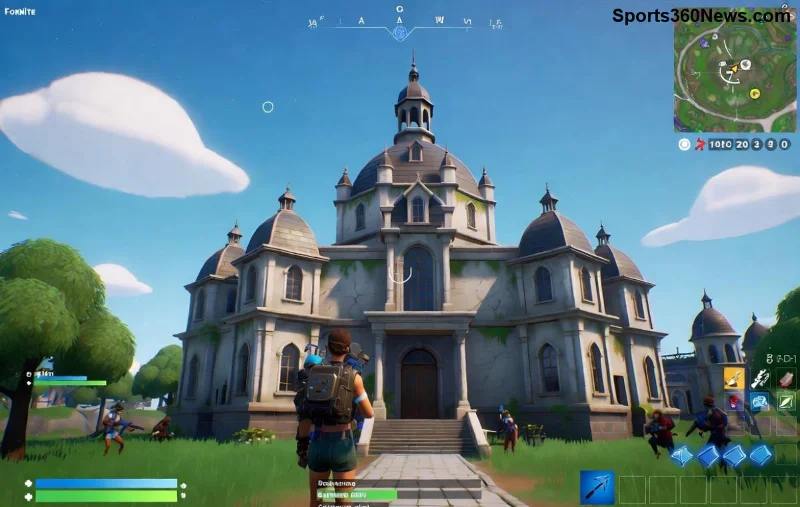
هل يقطع Fortnite فجأة أثناء المعارك الحامية على Xbox Series X/S أو PS5؟ الـlag spikes أو التقطعات المفاجئة تدمر متعة اللعب! 😤 لا تقلق، يا بطل، هذا الدليل المختصر يقدم حلولاً عملية ومُحدثة لإعادة Fortnite إلى أدائه الأمثل. سنركز على الخطوات الفعالة التي أثبتت نجاحها مع أحدث التحديثات. استمر في القراءة لتحويل جهازك إلى آلة حرب لا تتوقف! 💪
قبل الإصلاح، فهم المشكلة يسرع الحل. التقطعات غالباً ما تأتي من:
الخبر السار: معظم هذه المشاكل تحل في دقائق! دعنا نبدأ بالحلول الأساسية. 🌟
ابدأ بهذه الخطوات البسيطة على كلا الجهازين:
| الخطوة | Xbox Series X/S | PS5 |
|---|---|---|
| إعادة تشغيل الجهاز | اضغط زر الطاقة 10 ثوانٍ أو اختر Restart من القائمة. | اضغط زر PS لـ10 ثوانٍ أو Safe Mode > Restart. |
| إعادة تشغيل الراوتر | استخدم كابل Ethernet إن أمكن (أفضل لـXbox). | كابل LAN لـPS5 يقلل التقطعات بنسبة 70%! |
| تحديث Fortnite | My Games & Apps > Manage > Updates. | Game Library > Fortnite > Check for Update. |
| إغلاق التطبيقات الخلفية | اضغط Xbox button > Profile > Suspend/Close. | اضغط PS button > Game Base > Close Game. |
هذه الخطوات تحل 80% من الحالات. جرّبها الآن وعد إلى اللعب! 🎮
الإنترنت هو مفتاح النصر. قم بتغيير DNS إلى Google DNS لتقليل تأخير Fortnite:
فعّل NAT Type Open أو Moderate: - Xbox: Test NAT Type في Network Settings. - PS5: View Connection Status.
نصيحة ذهبية: استخدم كابل Ethernet مباشرة – يحول الـlag spikes إلى ذكريات! 🔌
داخل Fortnite، قم بتعديل الرسوميات للتوازن بين الجودة والسرعة:
على PS5 و Xbox Series X/S، اختر Performance Mode في 120Hz لتقليل التقطعات بنسبة كبيرة. جرّبها في Creative Mode أولاً! ⭐
إذا استمر التقطيع:
للـXbox Series X/S: فعّل Quick Resume بحذر، أو أغلقه إذا تسبب في lag.
- العب في ساعات غير الذروة لتجنب ازدحام الخوادم. - حدّث نظام التشغيل: Xbox/PS5 Settings > System > Updates. - استخدم حساب Epic Games مشترك لمزامنة الإعدادات.
بهذه الحلول، ستعود إلى Victory Royale دون توقف! إذا نجحت، شارك تجربتك في التعليقات. 👏 هل جرّبتها؟ استمر في اللعب بقوة! 🔥
دليل مُحدث بأحدث نصائح من مجتمع اللاعبين ودعم Epic Games لأداء مثالي.
شرح مهام ركوب FFXIV: كيفية ربح أول تشوكوبو باستخدام أختام الشركة الكبرى، وفتح مرافق القصة والأختام، وجمع مرافق التجارب، والطيران باستخدام تيارات الأثير.
شرح لأفضل أنواع الزهور المناسبة للظل الكامل مع خيارات النباتات، وخطوات الزراعة، ونصائح العناية، والأخطاء التي يجب تجنبها، وإجابات الأسئلة الشائعة من أجل حديقة أكثر صحة.
هل لعبة Apex Legends مجانية؟ نعم، يمكنك لعبها مجانًا على أجهزة الكمبيوتر الشخصية، وبلاي ستيشن، وإكس بوكس، وسويتش. إليك كيفية تحميلها، وما هو مجاني، وما هو مدفوع.
شرح مفصل لأسعار رصيد R6 في لعبة Rainbow Six Siege: كل حزمة رصيد، وتكلفة كل منها، وكيفية عمل الرصيد الإضافي، وكيفية الحصول على أفضل قيمة.
كيفية تنزيل لعبة فورتنايت على جهاز ماك بوك إير في 6 خطوات سهلة. ثبّت برنامج Epic Games Launcher، وسجّل الدخول، وابدأ اللعب مجانًا على نظام macOS Big Sur أو أحدث.
أين يمكن شراء خضراوات جيسال في لعبة فاينل فانتسي 14: أرخص بائعي تشوكوبوكيب، والمواقع الدقيقة في المدينة، ولوحة السوق، وكيفية زراعة الخضراوات الخاصة بك لتشوكوبو الخاص بك.
شرح الضرر المفرط في لعبة Diablo 4: كيف يعمل نوع الضربة الثالث، ولماذا يتناسب مع الصحة والتحصين، ونسبة الفرصة مقابل إحصائية الضرر، وكيفية بناء الشخصية حوله.
شرح خريطة أوليمبوس في لعبة Apex Legends: مدينة عائمة فوق بساماتي، نقاط الاهتمام الرئيسية فيها، الرمح الثلاثي، عداء المرحلة، المخاطر، ونصائح احترافية للفوز.
هل تتساءل عن كيفية تنزيل ملف APK للعبة Valorant Mobile بأمان؟ يشرح هذا الدليل من أين تحصل عليه، وكيفية تجنب مواقع ملفات APK المزيفة، وكيفية تسجيل الدخول باستخدام حساب Riot الخاص بك.
هل تتساءل عن الأجهزة التي يمكنك لعب Fortnite عليها؟ يغطي هذا الدليل جميع المنصات المدعومة - الكمبيوتر الشخصي، وماك، وبلاي ستيشن، وإكس بوكس، ونينتندو سويتش، والهواتف المحمولة.








