
شرح مهام ركوب الخيل في لعبة فاينل فانتسي 14 (دليل 2026)

شرح مهام ركوب FFXIV: كيفية ربح أول تشوكوبو باستخدام أختام الشركة الكبرى، وفتح مرافق القصة والأختام، وجمع مرافق التجارب، والطيران باستخدام تيارات الأثير.
هل تشعر بأن حركاتك في Fortnite تأتي متأخرة قليلاً؟ تأخير الإدخال (Input Lag) هو العدو الخفي الذي يفصل بين الفوز والخسارة! في هذا الدليل الشامل، سنركز على أفضل إعدادات Fortnite لتقليل تأخير الإدخال باستخدام الإعدادات الأحدث والمختبرة. ستحصل على أداء سلس، FPS عالي، ورد فعل فوري يجعلك تتفوق على المنافسين. دعنا نبدأ الآن! ⭐
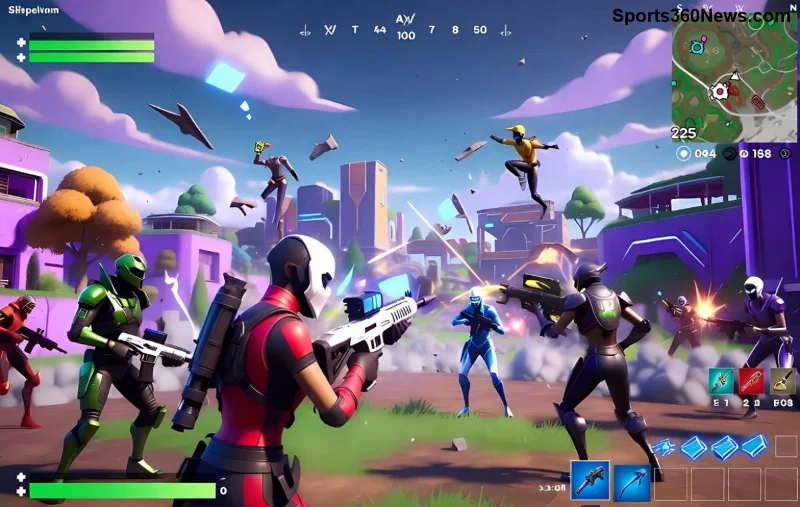
تأخير الإدخال هو الوقت بين حركة الماوس أو الضغط على المفتاح والاستجابة على الشاشة. في ألعاب مثل Fortnite السريعة، يمكن أن يصل إلى 50ms أو أكثر، مما يعني خسارة القتال! مع الإعدادات الصحيحة، يمكن تقليله إلى أقل من 10ms. النتيجة؟ إصابات أدق وتحركات أسرع. هذه الإعدادات مبنية على تجارب اللاعبين المحترفين وتحديثات اللعبة الأحدث.
السر في تقليل تأخير الإدخال هو زيادة FPS إلى أقصى حد مع تقليل الحمل على GPU. قم بتعديل هذه الإعدادات في قائمة Video:
| الإعداد | القيمة الموصى بها | السبب |
|---|---|---|
| Window Mode | Fullscreen | يقلل التأخير بنسبة 20-30% مقارنة بـ Windowed |
| Display Resolution | 1920x1080 (أو native) | توازن بين الجودة والسرعة |
| Frame Rate Limit | Unlimited أو 240+ Hz | يسمح بأعلى FPS ممكن لتقليل lag |
| V Sync | Off | يمنع إضافة تأخير إضافي |
| View Distance | Medium أو Near | يوفر موارد لـ FPS أعلى |
| Shadows | Off | أكبر توفير في الأداء |
| Anti-Aliasing | Medium | حد أدنى للحد من التشويش دون lag |
| Textures | Low | يقلل استخدام VRAM |
| Effects/Post Processing | Low أو Off | يسرع الـ Rendering |
هذه الإعدادات ستعطيك 200+ FPS على معظم الأجهزة المتوسطة، مما يقلل تأخير الإدخال بشكل كبير. جربها وشاهد الفرق! 🔥
للكيبورد: استخدم Keybinds مخصصة للبناء السريع مثل Q/E للجدران والدرج. هذا يقلل وقت الضغط ويحسن Low Input Lag.
للحصول على أفضل أداء:
وفقاً لـ Epic Games الرسمية، هذه التقنيات تقلل تأخير الإدخال بنسبة تصل إلى 50% في التحديثات الأحدث.
1️⃣ قم بتحديث تعريفات الـ GPU دائماً.
2️⃣ استخدم كابل Ethernet بدلاً من WiFi.
3️⃣ أغلق البرامج الخلفية (Discord overlay off).
4️⃣ شاشة 144Hz+ مع G-Sync/FreeSync.
5️⃣ جرب Fortnite في DirectX 12 لأداء أفضل.
هذه النصائح مجتمعة ستجعلك تشعر كأنك تلعب بدون تأخير حقيقي! 😎
بتطبيق أفضل إعدادات Fortnite لتقليل تأخير الإدخال هذه، ستحول لعبتك إلى تجربة احترافية. ابدأ بتعديل الرسومات، ثم الماوس، وأخيراً الإعدادات المتقدمة. شارك تجربتك في التعليقات وابقَ في الصدارة! إذا أعجبتك، شارك المقالة مع أصدقائك اللاعبين. اللعبة تنتظرك.. بدون lag! 🎯
شرح مهام ركوب FFXIV: كيفية ربح أول تشوكوبو باستخدام أختام الشركة الكبرى، وفتح مرافق القصة والأختام، وجمع مرافق التجارب، والطيران باستخدام تيارات الأثير.
شرح لأفضل أنواع الزهور المناسبة للظل الكامل مع خيارات النباتات، وخطوات الزراعة، ونصائح العناية، والأخطاء التي يجب تجنبها، وإجابات الأسئلة الشائعة من أجل حديقة أكثر صحة.
هل لعبة Apex Legends مجانية؟ نعم، يمكنك لعبها مجانًا على أجهزة الكمبيوتر الشخصية، وبلاي ستيشن، وإكس بوكس، وسويتش. إليك كيفية تحميلها، وما هو مجاني، وما هو مدفوع.
شرح مفصل لأسعار رصيد R6 في لعبة Rainbow Six Siege: كل حزمة رصيد، وتكلفة كل منها، وكيفية عمل الرصيد الإضافي، وكيفية الحصول على أفضل قيمة.
كيفية تنزيل لعبة فورتنايت على جهاز ماك بوك إير في 6 خطوات سهلة. ثبّت برنامج Epic Games Launcher، وسجّل الدخول، وابدأ اللعب مجانًا على نظام macOS Big Sur أو أحدث.
أين يمكن شراء خضراوات جيسال في لعبة فاينل فانتسي 14: أرخص بائعي تشوكوبوكيب، والمواقع الدقيقة في المدينة، ولوحة السوق، وكيفية زراعة الخضراوات الخاصة بك لتشوكوبو الخاص بك.
شرح الضرر المفرط في لعبة Diablo 4: كيف يعمل نوع الضربة الثالث، ولماذا يتناسب مع الصحة والتحصين، ونسبة الفرصة مقابل إحصائية الضرر، وكيفية بناء الشخصية حوله.
شرح خريطة أوليمبوس في لعبة Apex Legends: مدينة عائمة فوق بساماتي، نقاط الاهتمام الرئيسية فيها، الرمح الثلاثي، عداء المرحلة، المخاطر، ونصائح احترافية للفوز.
هل تتساءل عن كيفية تنزيل ملف APK للعبة Valorant Mobile بأمان؟ يشرح هذا الدليل من أين تحصل عليه، وكيفية تجنب مواقع ملفات APK المزيفة، وكيفية تسجيل الدخول باستخدام حساب Riot الخاص بك.
هل تتساءل عن الأجهزة التي يمكنك لعب Fortnite عليها؟ يغطي هذا الدليل جميع المنصات المدعومة - الكمبيوتر الشخصي، وماك، وبلاي ستيشن، وإكس بوكس، ونينتندو سويتش، والهواتف المحمولة.








