شرح مهام ركوب الخيل في لعبة فاينل فانتسي 14 (دليل 2026)

شرح مهام ركوب FFXIV: كيفية ربح أول تشوكوبو باستخدام أختام الشركة الكبرى، وفتح مرافق القصة والأختام، وجمع مرافق التجارب، والطيران باستخدام تيارات الأثير.
هل تواجه أخطاء Sockopting Minecraft Errors أثناء لعبك المفضل؟ تلك اللحظات التي ينقطع فيها الاتصال فجأة، أو يتجمد الخادم، أو تظهر رسائل خطأ مثل "SocketTimeoutException" أو "Connection Reset"، تحول Network Nightmares إلى كابوس حقيقي لأي لاعب! 😩 لا تقلق، ففي هذا الدليل الشامل، سنكشف الأسباب الخفية ونقدم حلولاً عملية لتعود إلى بناء عوالمك بسلاسة تامة. استمر في القراءة لتحويل الإحباط إلى انتصار! 💪
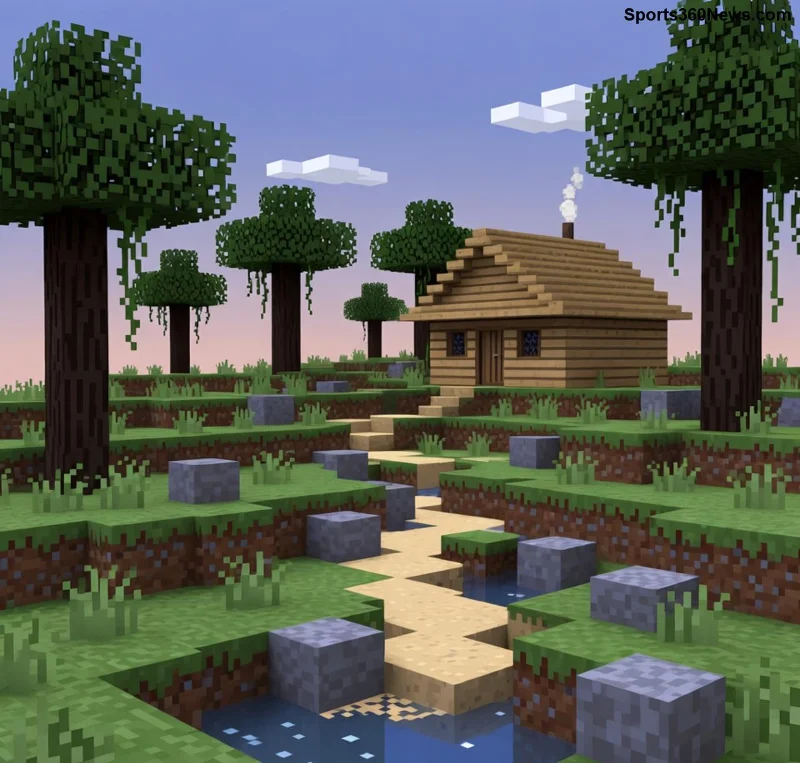
Sockopting Minecraft Errors تشير إلى مشاكل الـSocket في الاتصال الشبكي للعبة Minecraft، خاصة في وضع المتعدد اللاعبين (Multiplayer). هذه الأخطاء تنشأ عندما يفشل الـSocket (المنفذ الشبكي) في إقامة أو الحفاظ على الاتصال بين عميلك (Client) والخادم (Server).
الأسباب الرئيسية الأحدث بناءً على تحديثات Minecraft الحالية:
تشمل العلامات الشائعة:
هذه المشاكل تسرق متعة اللعب، لكن الحلول قادمة! 👇
| الخطأ | السبب الرئيسي | الحل السريع |
|---|---|---|
| SocketException: Connection Reset | انقطاع الاتصال من الخادم | أعد تشغيل الراوتر وتحقق من الـPing |
| SocketTimeoutException | تأخير في الاستجابة | غير خادم DNS إلى 8.8.8.8 |
| BindException | منفذ محجوز | غير رقم المنفذ في server.properties |
| UnknownHostException | مشكلة DNS | استخدم أداة مثل Minecraft.net للتحقق |
اتبع هذه الخطوات بالترتيب لنتائج فورية. كل خطوة مصممة للاعبين مثلك!
افتح موجه الأوامر (CMD في Windows) واكتب: ping google.com. إذا تجاوز 100ms، قم بإعادة تشغيل المودم. ✅
في Windows: ابحث عن "Windows Defender Firewall" > Allow an app > أضف Minecraft.exe وJava.exe. للماك/لينكس، استخدم ufw allow 25565.
ادخل إعدادات الراوتر (عادة 192.168.1.1)، ابحث عن Port Forwarding، أضف TCP/UDP 25565 إلى IP جهازك. دليل مفصل على PortForward.com.
استخدم أحدث إصدار Java 21+ للإصدارات الحديثة. حمل من Adoptium.net. تحقق من Launcher للتحديثات. ✨
إذا كنت تستخدم VPN، أوقفه. بديل: استخدم Badlion Client أو Lunar Client لتحسين الشبكة. 🎉
في ملف server.properties، زد network-compression-threshold=256 وزد الذاكرة بـ -Xmx4G في الـBAT file.
جرب هذه الحلول واحداً تلو الآخر – معظم اللاعبين يحلون المشكلة في الخطوتين الأوليين!
الآن، أنت مجهز لمواجهة أي Sockopting Minecraft Errors! شارك تجربتك في التعليقات أدناه، ولا تنسَ مشاركة المقال مع أصدقائك اللاعبين. العب بسلام واستمتع ببناء إمبراطوريتك! 👏🚀
شرح مهام ركوب FFXIV: كيفية ربح أول تشوكوبو باستخدام أختام الشركة الكبرى، وفتح مرافق القصة والأختام، وجمع مرافق التجارب، والطيران باستخدام تيارات الأثير.
شرح لأفضل أنواع الزهور المناسبة للظل الكامل مع خيارات النباتات، وخطوات الزراعة، ونصائح العناية، والأخطاء التي يجب تجنبها، وإجابات الأسئلة الشائعة من أجل حديقة أكثر صحة.
هل لعبة Apex Legends مجانية؟ نعم، يمكنك لعبها مجانًا على أجهزة الكمبيوتر الشخصية، وبلاي ستيشن، وإكس بوكس، وسويتش. إليك كيفية تحميلها، وما هو مجاني، وما هو مدفوع.
شرح مفصل لأسعار رصيد R6 في لعبة Rainbow Six Siege: كل حزمة رصيد، وتكلفة كل منها، وكيفية عمل الرصيد الإضافي، وكيفية الحصول على أفضل قيمة.
كيفية تنزيل لعبة فورتنايت على جهاز ماك بوك إير في 6 خطوات سهلة. ثبّت برنامج Epic Games Launcher، وسجّل الدخول، وابدأ اللعب مجانًا على نظام macOS Big Sur أو أحدث.
أين يمكن شراء خضراوات جيسال في لعبة فاينل فانتسي 14: أرخص بائعي تشوكوبوكيب، والمواقع الدقيقة في المدينة، ولوحة السوق، وكيفية زراعة الخضراوات الخاصة بك لتشوكوبو الخاص بك.
شرح الضرر المفرط في لعبة Diablo 4: كيف يعمل نوع الضربة الثالث، ولماذا يتناسب مع الصحة والتحصين، ونسبة الفرصة مقابل إحصائية الضرر، وكيفية بناء الشخصية حوله.
شرح خريطة أوليمبوس في لعبة Apex Legends: مدينة عائمة فوق بساماتي، نقاط الاهتمام الرئيسية فيها، الرمح الثلاثي، عداء المرحلة، المخاطر، ونصائح احترافية للفوز.
هل تتساءل عن كيفية تنزيل ملف APK للعبة Valorant Mobile بأمان؟ يشرح هذا الدليل من أين تحصل عليه، وكيفية تجنب مواقع ملفات APK المزيفة، وكيفية تسجيل الدخول باستخدام حساب Riot الخاص بك.
هل تتساءل عن الأجهزة التي يمكنك لعب Fortnite عليها؟ يغطي هذا الدليل جميع المنصات المدعومة - الكمبيوتر الشخصي، وماك، وبلاي ستيشن، وإكس بوكس، ونينتندو سويتش، والهواتف المحمولة.








